Компьютер падает или программы зависают? Найдите причину с помощью монитора стабильности
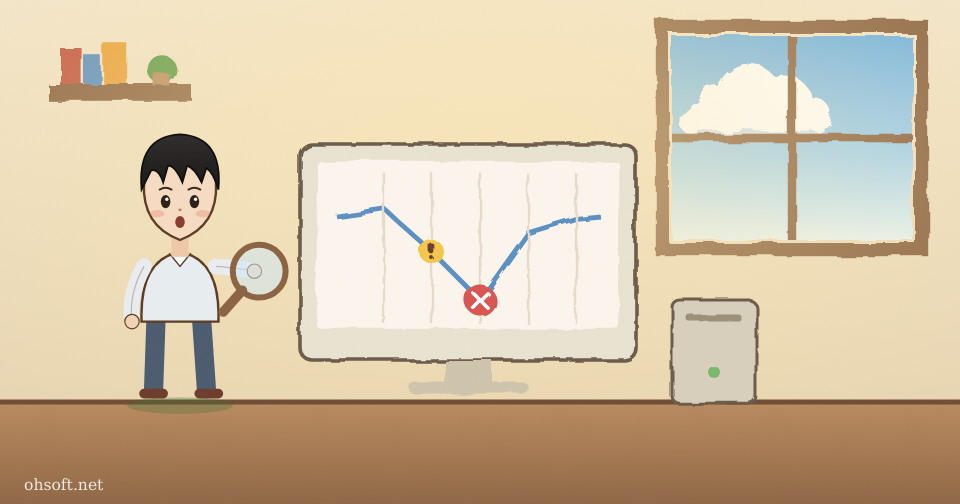
Если компьютер перезагружается без предупреждения, появляется синий экран или какая-то программа постоянно закрывается, а вы не понимаете почему, откройте монитор стабильности — встроенный инструмент Windows. Он показывает на дневном графике, когда произошла каждая проблема и какая программа её вызвала. Он одинаково работает в Windows 10 и 11.
1. Как открыть монитор стабильности
- Введите «Просмотр журнала стабильности» в поле поиска меню «Пуск» и откройте его.
- Или нажмите Win + R, введите perfmon /rel и нажмите Enter.
- Также можно перейти в панель управления → «Безопасность и обслуживание», развернуть раздел «Обслуживание» и нажать «Просмотр журнала стабильности».
2. Как читать график
- Синяя линия вверху — это индекс стабильности (от 1 до 10). Он падает в дни с ошибками и постепенно растёт, когда всё идёт хорошо.
- Красный крестик — критическое событие. «Сбои программ» означает, что программа неожиданно закрылась; «Сбои Windows» — синий экран или некорректное завершение работы.
- Жёлтый восклицательный знак — предупреждение (например, неудачное обновление), а синяя буква i — сведения (была установлена программа, драйвер или обновление).
- Переключайте «Просмотр: по дням/неделям» вверху, чтобы охватить больший период на одном экране.
3. Поиск причины
- Щёлкните день с красным крестиком, чтобы увидеть записи за этот день ниже. Дважды щёлкните запись или нажмите «Просмотреть технические сведения».
- «Имя сбойного модуля» (например, nvlddmkm.sys или ntdll.dll) — это задействованный файл. Поиск по этому имени обычно подсказывает, идёт ли речь о графическом драйвере или конкретной программе.
- Также посмотрите, что было установлено непосредственно перед красным крестиком (синяя буква i). Если ошибки начались на следующий день после установки нового драйвера, обновления или программы — скорее всего, это и есть причина.
- Если одна и та же программа падает много дней подряд, проблема в ней. Если каждый день падают разные программы или вы видите много «Сбоев Windows», причина скорее в самом компьютере — например, в драйвере или памяти.
4. Что попробовать в каждом случае
- Конкретная программа: обновите её до последней версии или удалите и установите заново.
- Файл драйвера (.sys): установите новейший графический или звуковой драйвер с сайта производителя. Если проблемы начались после нового драйвера, используйте «Откатить драйвер» в диспетчере устройств.
- Сразу после обновления: удалите обновление в разделе «Параметры» → «Центр обновления Windows» → «Журнал обновлений».
- Каждый раз разные причины: запустите средство проверки памяти Windows из меню «Пуск», чтобы проверить оперативную память.
- Нажмите «Просмотреть все отчеты о проблемах» внизу, чтобы увидеть полный список, или «Сохранить журнал стабильности» в XML-файл, чтобы отправить его мастеру ремонта или в службу поддержки.
Источник: Microsoft Learn — команда perfmon (/rel: монитор стабильности)
Блог
- Как создать точку восстановления системы в Windows и откатить компьютер назад
- Заканчивается место на диске C:? Как освободить место в Windows
- Как приостановить обновления Windows и удалить обновление, вызывающее проблемы
- Микрофон не работает в Windows? Как это исправить (Windows 10 и 11)
- Интернет постоянно пропадает в Windows? Как сбросить сеть и сменить DNS
- Заявление о нарушении авторских прав на музыку на YouTube? Теперь можно заменить её бесплатной фоновой музыкой от ИИ за пределами США
- Остерегайтесь фальшивых предупреждений «Безопасность Windows» и срочно установите обновление Chrome
- Robotaxi от Tesla охватывает уже 8 городов, Optimus можно будет брать в аренду, Agility выходит на биржу, Claude Fable и Mythos 5.2, Gemini для здравоохранения