PC stürzt ab oder Programme frieren ein? Finden Sie die Ursache mit dem Zuverlässigkeitsmonitor
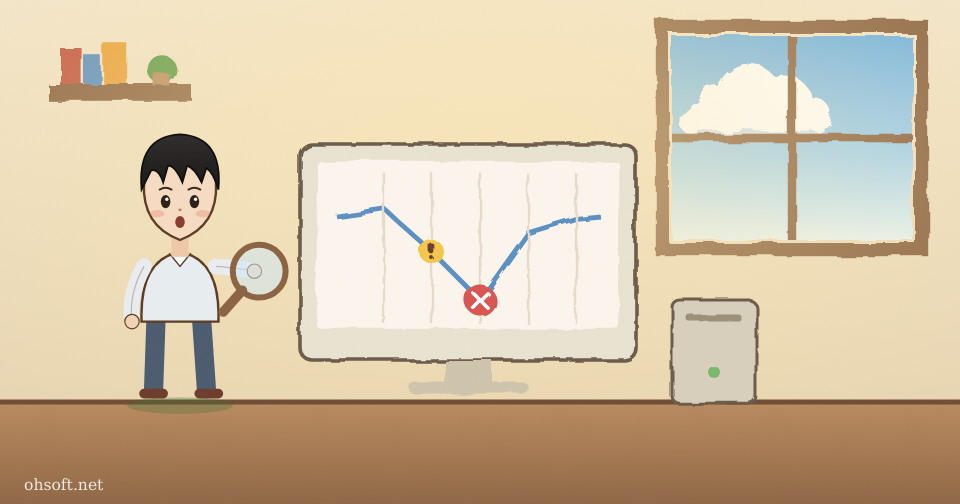
Wenn Ihr PC ohne Vorwarnung neu startet, einen Bluescreen anzeigt oder ein bestimmtes Programm ständig geschlossen wird und Sie nicht wissen, warum, öffnen Sie den Zuverlässigkeitsmonitor, ein in Windows integriertes Tool. Er zeigt in einem täglichen Diagramm, wann jedes Problem aufgetreten ist und welches Programm es verursacht hat. Er funktioniert unter Windows 10 und 11 gleich.
1. So öffnen Sie den Zuverlässigkeitsmonitor
- Geben Sie „Zuverlässigkeitsverlauf anzeigen“ in das Suchfeld des Startmenüs ein und öffnen Sie es.
- Oder drücken Sie Win + R, geben Sie perfmon /rel ein und drücken Sie die Eingabetaste.
- Sie können auch zur Systemsteuerung → Sicherheit und Wartung gehen, Wartung erweitern und auf Zuverlässigkeitsverlauf anzeigen klicken.
2. So lesen Sie das Diagramm
- Die blaue Linie oben ist der Stabilitätsindex (1 bis 10). An Tagen mit Fehlern sinkt er und steigt langsam wieder an, wenn nichts passiert.
- Ein rotes X ist ein kritisches Ereignis. „Anwendungsfehler“ bedeutet, dass ein Programm unerwartet geschlossen wurde; „Windows-Fehler“ bedeutet einen Bluescreen oder ein unerwartetes Herunterfahren.
- Ein gelbes Ausrufezeichen ist eine Warnung (z. B. ein fehlgeschlagenes Update), und ein blaues i ist eine Information (ein Programm, Treiber oder Update wurde installiert).
- Wechseln Sie oben mit Anzeigen nach: Tage/Wochen, um einen längeren Zeitraum auf einem Bildschirm zu sehen.
3. Die Ursache finden
- Klicken Sie auf einen Tag mit rotem X, um die Einträge dieses Tages darunter zu sehen. Doppelklicken Sie auf einen Eintrag oder klicken Sie auf Technische Details anzeigen.
- Der „Name des fehlerhaften Moduls“ (zum Beispiel nvlddmkm.sys oder ntdll.dll) ist die beteiligte Datei. Wenn Sie nach diesem Namen suchen, erfahren Sie meist, ob es sich um einen Grafiktreiber oder ein bestimmtes Programm handelt.
- Sehen Sie sich auch an, was direkt vor dem roten X installiert wurde (blaues i). Wenn Fehler am Tag nach einem neuen Treiber, Update oder Programm begannen, ist das die wahrscheinliche Ursache.
- Wenn dasselbe Programm an vielen Tagen abstürzt, liegt das Problem bei diesem Programm. Wenn jeden Tag unterschiedliche Programme abstürzen oder viele „Windows-Fehler“ auftreten, liegt die Ursache eher am PC selbst, z. B. an einem Treiber oder am Arbeitsspeicher.
4. Was Sie je nach Ursache tun können
- Ein bestimmtes Programm: Aktualisieren Sie es auf die neueste Version oder deinstallieren und installieren Sie es neu.
- Eine Treiberdatei (.sys): Installieren Sie den neuesten Grafik- oder Audiotreiber von der Website des Herstellers. Wenn es nach einem neuen Treiber begann, verwenden Sie Treiber zurückrollen im Geräte-Manager.
- Direkt nach einem Update: Sie können das Update unter Einstellungen → Windows Update → Updateverlauf entfernen.
- Jedes Mal eine andere Ursache: Führen Sie die Windows-Speicherdiagnose über das Startmenü aus, um Ihren Arbeitsspeicher zu testen.
- Klicken Sie unten auf Alle Problemberichte anzeigen für die vollständige Liste oder auf Zuverlässigkeitsverlauf speichern, um ihn als XML-Datei zu speichern und an einen Reparaturtechniker oder das Support-Team zu senden.
Quelle: Microsoft Learn – perfmon-Befehl (/rel: Zuverlässigkeitsmonitor)
Blog
- So erstellen Sie einen Systemwiederherstellungspunkt in Windows und setzen Ihren PC zurück
- C:-Laufwerk voll? So geben Sie Speicherplatz unter Windows frei
- So pausieren Sie Windows-Updates und deinstallieren ein Update, das Probleme verursacht
- Mikrofon funktioniert unter Windows nicht? So beheben Sie das Problem (Windows 10 und 11)
- Internet bricht unter Windows ständig ab? So setzen Sie das Netzwerk zurück und ändern den DNS-Server
- Urheberrechtsanspruch auf Musik bei YouTube? Jetzt können Sie sie außerhalb der USA kostenlos durch KI-Hintergrundmusik ersetzen
- Vorsicht vor gefälschten „Windows-Sicherheit“-Warnungen und installieren Sie das dringende Chrome-Update
- Tesla Robotaxi erreicht 8 Städte, Optimus soll vermietet werden, Agility geht an die Börse, Claude Fable und Mythos 5.2, Gemini für das Gesundheitswesen