Mikrofon funktioniert unter Windows nicht? So beheben Sie das Problem (Windows 10 und 11)
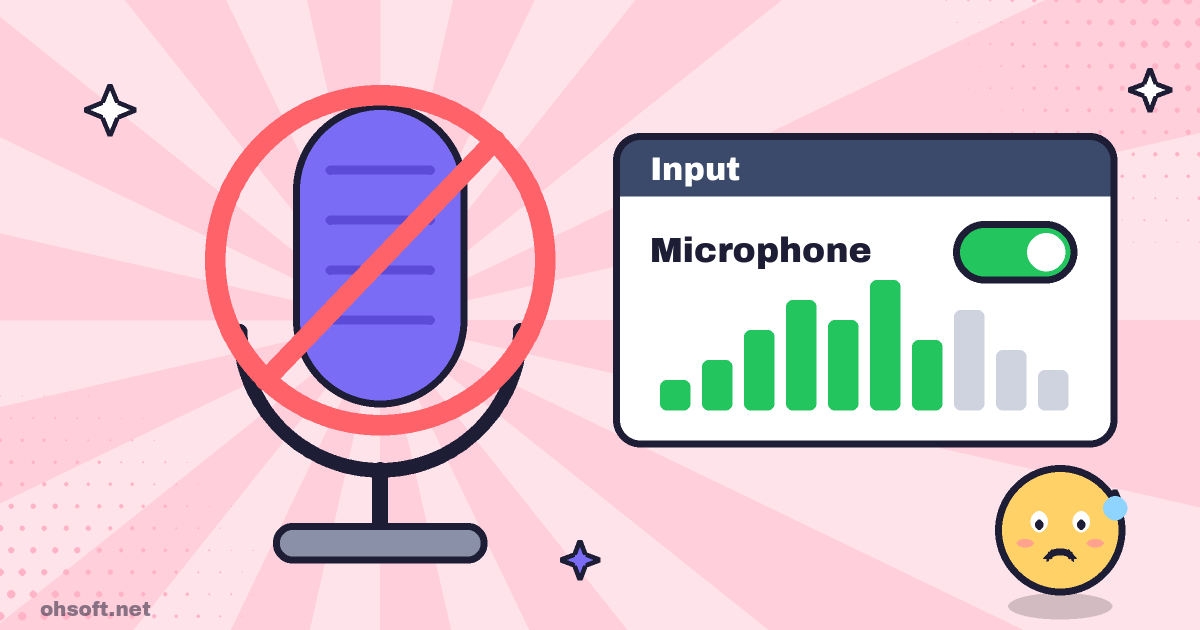
Wenn Ihr Gegenüber bei einem Videoanruf Sie nicht hören kann oder Ihre Stimme in einer Bildschirmaufnahme fehlt, liegt die Ursache meist in einer Windows-Einstellung. Hier erfahren Sie, was Sie prüfen sollten, wenn Windows 10 oder 11 Ihr Mikrofon nicht erkennt – beginnend mit den einfachsten Lösungen.
Schritt 1: Verbindung und Stummschaltung prüfen
- Wenn Ihr Headset oder Mikrofon einen Stummschalter hat, stellen Sie sicher, dass er ausgeschaltet ist. Prüfen Sie bei einem Laptop zusätzlich die Mikrofon-Stummschalttaste auf der Tastatur (z. B. F4).
- Stecken Sie ein USB-Mikrofon einmal in einen anderen USB-Anschluss. Ein Anschluss am PC selbst funktioniert besser als ein Hub.
- Wenn Ihr Laptop nur eine einzige Headset-Buchse hat, Ihr Headset aber separate Stecker für Mikrofon und Lautsprecher besitzt, benötigen Sie einen Splitter-Adapter.
- Wählen Sie bei einem Bluetooth-Headset in den Soundeinstellungen das Gerät „Headset“ (Freisprechfunktion) als Eingang, sonst funktioniert das Mikrofon nicht.
Schritt 2: Mikrofonzugriff erlauben
- Öffnen Sie in Windows 11 Einstellungen → Datenschutz und Sicherheit → Mikrofon. In Windows 10 gehen Sie zu Einstellungen → Datenschutz → Mikrofon.
- Aktivieren Sie sowohl Mikrofonzugriff als auch Apps den Zugriff auf Ihr Mikrofon erlauben.
- Stellen Sie in der App-Liste darunter sicher, dass die gewünschte App nicht deaktiviert ist.
- Herkömmliche Programme wie Bildschirmrekorder und Messenger benötigen die Option Desktop-Apps den Zugriff auf Ihr Mikrofon erlauben. Ist sie deaktiviert, wird Ihre Stimme nicht aufgezeichnet.
Schritt 3: Standardeingabegerät und Pegel prüfen
- Gehen Sie zu Einstellungen → System → Sound und wählen Sie unter Eingabe Ihr Mikrofon aus.
- Sprechen Sie und beobachten Sie, ob sich der Eingangspegel-Balken bewegt. Wenn nicht, klicken Sie auf das Mikrofon und erhöhen Sie die Eingabelautstärke. Steht beim Gerät „Nicht zulassen“, klicken Sie auf Zulassen.
- Wird Ihr Mikrofon gar nicht aufgeführt, öffnen Sie Weitere Soundeinstellungen am unteren Rand der Sound-Seite (in Windows 10 die Systemsteuerung „Sound“). Aktivieren Sie auf der Registerkarte Aufnahme per Rechtsklick auf eine freie Stelle die Option „Deaktivierte Geräte anzeigen“. Erscheint ein deaktiviertes Mikrofon, klicken Sie mit der rechten Maustaste darauf → Aktivieren und dann auf Standard festlegen.
- Wenn der Ton zu leise oder abgehackt ist, öffnen Sie in demselben Fenster die Eigenschaften des Mikrofons und deaktivieren Sie Erweiterungen (bzw. Audioerweiterungen).
Schritt 4: Treiber neu installieren und Problembehandlung ausführen
- Klicken Sie mit der rechten Maustaste auf die Start-Schaltfläche, öffnen Sie den Geräte-Manager und klappen Sie Audioeingaben und -ausgaben auf.
- Zeigt das Mikrofon ein gelbes Ausrufezeichen, klicken Sie mit der rechten Maustaste darauf → Gerät deinstallieren und starten Sie den PC anschließend neu. Windows installiert den Treiber dann neu.
- Bei Laptops behebt oft die Installation des neuesten Audiotreibers von der Website des Herstellers das Problem.
- Sie können außerdem die Audio-Problembehandlung über Einstellungen → System → Problembehandlung → Weitere Problembehandlungen ausführen.
Wenn es nur in einer Aufnahme- oder Meeting-App nicht funktioniert
- Prüfen Sie, ob in den Audioeinstellungen der App selbst das Aufnahmegerät (Mikrofon) das von Ihnen verwendete Mikrofon ist. Apps wählen häufig ein anderes Gerät als die Windows-Standardeinstellung.
- Wenn ein anderes Programm exklusive Kontrolle über das Mikrofon übernimmt, erhalten andere Apps möglicherweise keinen Ton. Öffnen Sie auf der Registerkarte „Aufnahme“ die Eigenschaften des Mikrofons → Erweitert und deaktivieren Sie „Anwendungen dürfen exklusive Steuerung dieses Geräts übernehmen“.
- Prüfen Sie in Bildschirmrekordern wie oCam vor dem Start, ob sich der Mikrofon-Pegel bewegt, und nehmen Sie einen kurzen Test auf. Das erspart Ihnen eine erneute Aufnahme.
Blog
- Dateierweiterungen in Windows anzeigen – Als PDF getarnte Malware entlarven
- Alles einfügen, was Sie kopiert haben – So nutzen Sie den Windows-Zwischenablageverlauf (Win+V)
- PC startet langsam? Mit deaktivierten Autostart-Apps geht's schneller
- Sichern Sie Ihren Windows-BitLocker-Wiederherstellungsschlüssel, bevor Sie ihn brauchen
- So erstellen Sie einen Windows-11-Installations-USB-Stick (Media Creation Tool)
- So erstellen Sie einen Systemwiederherstellungspunkt in Windows und setzen Ihren PC zurück
- C:-Laufwerk voll? So geben Sie Speicherplatz unter Windows frei
- So pausieren Sie Windows-Updates und deinstallieren ein Update, das Probleme verursacht