¿El PC se bloquea o las apps se congelan? Encuentra la causa con el Monitor de confiabilidad
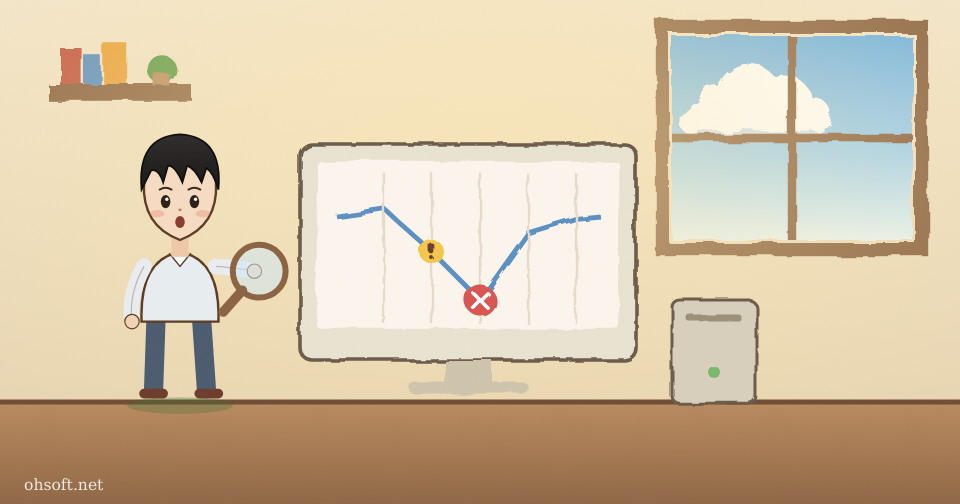
Si tu PC se reinicia sin aviso, muestra una pantalla azul o una determinada app se cierra constantemente y no sabes por qué, abre el Monitor de confiabilidad, una herramienta integrada en Windows. Muestra en un gráfico diario cuándo ocurrió cada problema y qué aplicación lo causó. Funciona igual en Windows 10 y 11.
1. Cómo abrir el Monitor de confiabilidad
- Escribe "Ver historial de confiabilidad" en el cuadro de búsqueda del menú Inicio y ábrelo.
- O pulsa Win + R, escribe perfmon /rel y pulsa Enter.
- También puedes ir a Panel de control → Seguridad y mantenimiento, expande Mantenimiento y haz clic en Ver historial de confiabilidad.
2. Cómo leer el gráfico
- La línea azul de la parte superior es el índice de estabilidad (de 1 a 10). Baja en los días con errores y sube lentamente cuando todo va bien.
- Una X roja es un evento crítico. "Errores de aplicaciones" significa que una app se cerró inesperadamente; "Errores de Windows" significa una pantalla azul o un apagado incorrecto.
- Un signo de exclamación amarillo es una advertencia (como una actualización con errores), y una i azul es información (se instaló una aplicación, un controlador o una actualización).
- Cambia Ver por: Días/Semanas en la parte superior para ver un período más largo en una sola pantalla.
3. Cómo encontrar la causa
- Haz clic en un día con una X roja para ver los registros de ese día en la parte inferior. Haz doble clic en una entrada o pulsa Ver detalles técnicos.
- El "Nombre del módulo con errores" (por ejemplo, nvlddmkm.sys o ntdll.dll) es el archivo implicado. Buscar ese nombre normalmente te dirá si se trata de un controlador gráfico o de una aplicación concreta.
- También mira qué se instaló justo antes de la X roja (i azul). Si los errores comenzaron el día después de un controlador, una actualización o una app nueva, esa es probablemente la causa.
- Si la misma app se bloquea muchos días, el problema es esa app. Si se bloquean apps diferentes cada día o ves muchos "Errores de Windows", lo más probable es que la causa sea el propio PC, como un controlador o la memoria.
4. Qué probar según cada causa
- Una aplicación concreta: actualízala a la última versión, o desinstálala y vuelve a instalarla.
- Un archivo de controlador (.sys): instala el controlador gráfico o de audio más reciente desde el sitio web del fabricante. Si el problema empezó tras un controlador nuevo, usa Revertir al controlador anterior en el Administrador de dispositivos.
- Justo después de una actualización: puedes desinstalar la actualización desde Configuración → Windows Update → Historial de actualizaciones.
- Causas diferentes cada vez: ejecuta el Diagnóstico de memoria de Windows desde el menú Inicio para probar tu RAM.
- Haz clic en Ver todos los informes de problemas en la parte inferior para ver la lista completa, o en Guardar historial de confiabilidad como archivo XML para enviárselo a un técnico de reparación o al equipo de soporte.
Fuente: Microsoft Learn – comando perfmon (/rel: Monitor de confiabilidad)
Blog
- Cómo crear un punto de restauración del sistema en Windows y revertir tu PC
- ¿La unidad C: se está quedando sin espacio? Cómo liberar almacenamiento en Windows
- Cómo pausar las actualizaciones de Windows y desinstalar una actualización que causa problemas
- ¿El micrófono no funciona en Windows? Cómo solucionarlo (Windows 10 y 11)
- ¿Se te desconecta Internet en Windows? Cómo restablecer la red y cambiar el DNS
- ¿Reclamación de derechos de autor de YouTube por la música? Ya puedes sustituirla por música de fondo gratuita con IA fuera de EE. UU.
- Cuidado con las falsas alertas de "Seguridad de Windows" e instala la urgente actualización de Chrome
- El Robotaxi de Tesla llega a 8 ciudades, Optimus podría alquilarse, Agility sale a bolsa, Claude Fable y Mythos 5.2, Gemini para el sector sanitario