PCがクラッシュしたりアプリがフリーズしたりする?信頼性モニターで原因を突き止めよう
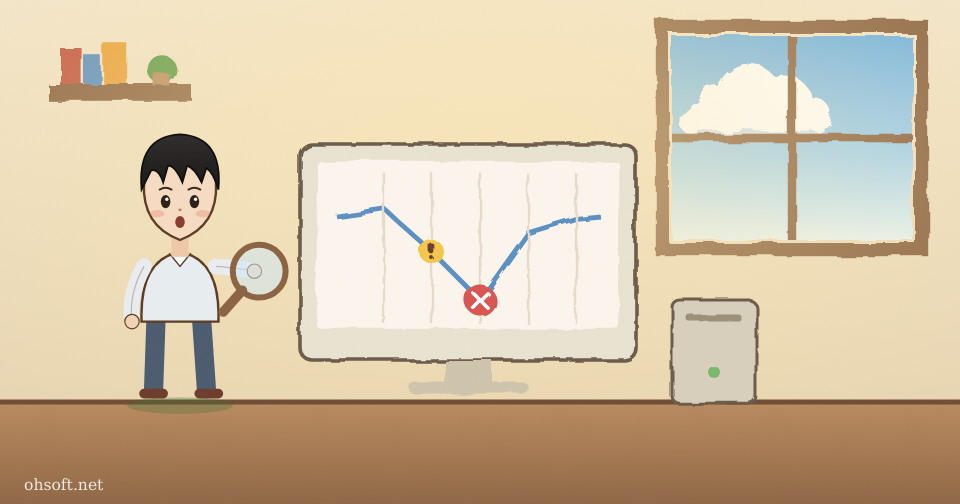
警告なくPCが再起動する、ブルースクリーンが表示される、特定のアプリが何度も勝手に終了して理由がわからない——そんなときは、Windowsに標準搭載されている信頼性モニターを開いてみましょう。問題がいつ発生し、どのアプリが原因なのかを日別のグラフで確認できます。Windows 10と11で同じように動作します。
1. 信頼性モニターを開く方法
- スタートメニューの検索ボックスに「信頼性履歴の表示」と入力して開きます。
- または Win + R キーを押して perfmon /rel と入力し、Enterキーを押します。
- コントロールパネル → セキュリティとメンテナンス から メンテナンス を展開し、信頼性履歴の表示 をクリックしても開けます。
2. グラフの見方
- 上部の青い線は安定性インデックス(1~10)です。エラーがあった日は下がり、問題がない日はゆっくり上がっていきます。
- 赤い×は重大なイベントです。「アプリケーション エラー」はアプリが予期せず終了したことを、「Windows エラー」はブルースクリーンや不正なシャットダウンを示します。
- 黄色の感嘆符は警告(更新プログラムの失敗など)、青い i は情報(アプリ、ドライバー、更新プログラムがインストールされた)です。
- 上部の 表示: 日/週 を切り替えると、より長い期間を1画面で確認できます。
3. 原因を特定する
- 赤い×が付いた日をクリックすると、その日の記録が下に表示されます。項目をダブルクリックするか、技術的な詳細の表示をクリックします。
- 「障害が発生したモジュール名」(例:nvlddmkm.sys や ntdll.dll)が関係するファイルです。この名前で検索すると、グラフィックドライバーなのか特定のアプリなのかがだいたいわかります。
- また、赤い×の直前に何がインストールされたか(青い i)も確認しましょう。新しいドライバー、更新プログラム、アプリを入れた翌日からエラーが始まったなら、それが原因の可能性が高いです。
- 同じアプリが何日にもわたってクラッシュしているなら、そのアプリが問題です。毎日違うアプリがクラッシュする、または「Windows エラー」が多く表示される場合は、ドライバーやメモリなど、PC自体に原因がある可能性が高いです。
4. 原因ごとの対処法
- 特定のアプリの場合:最新バージョンに更新するか、アンインストールして再インストールします。
- ドライバーファイル(.sys)の場合:メーカーの公式サイトから最新のグラフィック/オーディオドライバーをインストールします。新しいドライバー導入後に始まった場合は、デバイスマネージャーのドライバーのロールバックを使います。
- 更新直後の場合:設定 → Windows Update → 更新履歴 からその更新プログラムを削除できます。
- 原因がそのつど違う場合:スタートメニューからWindows メモリ診断を実行してRAMを検査します。
- 下部の すべての問題レポートの表示で完全な一覧を確認できます。また、信頼性履歴の保存でXMLファイルとして保存し、修理業者やサポート窓口に送ることもできます。
ブログ
- Windowsでシステムの復元ポイントを作成してPCを以前の状態に戻す方法
- Cドライブの容量が足りない?Windowsでストレージを空ける方法
- Windows Updateを一時停止する方法と、問題を起こす更新プログラムをアンインストールする方法
- Windowsでマイクが使えないときの直し方(Windows 10・11)
- Windowsでインターネットが切れ続ける?ネットワークをリセットしてDNSを変更する方法
- YouTubeで楽曲の著作権クレーム?米国以外でも無料のAI BGMに差し替え可能に
- 偽の「Windows セキュリティ」警告に注意し、緊急のChromeアップデートをインストールしよう
- Tesla Robotaxiが8都市目に到達、Optimusはレンタルになる可能性、Agilityが上場、Claude FableとMythos 5.2、Gemini for Healthcare