Komputer się zawiesza lub aplikacje przestają odpowiadać? Znajdź przyczynę w Monitorze niezawodności
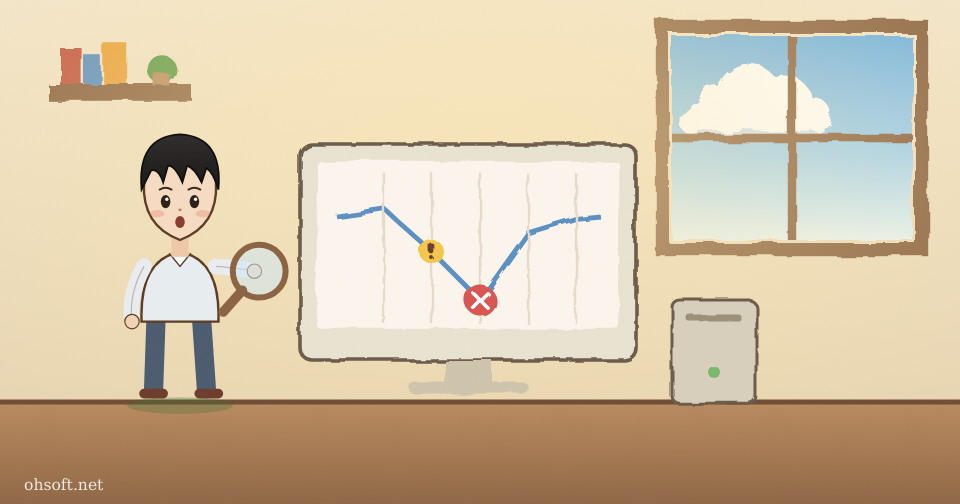
Jeśli komputer restartuje się bez ostrzeżenia, pojawia się niebieski ekran albo jakaś aplikacja ciągle się zamyka i nie wiesz dlaczego, otwórz Monitor niezawodności – narzędzie wbudowane w Windows. Na dziennym wykresie pokazuje, kiedy wystąpił każdy problem i która aplikacja go spowodowała. Działa tak samo w Windows 10 i 11.
1. Jak otworzyć Monitor niezawodności
- Wpisz „Wyświetl historię niezawodności” w polu wyszukiwania menu Start i otwórz wynik.
- Albo naciśnij Win + R, wpisz perfmon /rel i naciśnij Enter.
- Możesz też przejść do Panelu sterowania → Zabezpieczenia i konserwacja, rozwiń Konserwacja i kliknij Wyświetl historię niezawodności.
2. Jak czytać wykres
- Niebieska linia u góry to indeks stabilności (od 1 do 10). Spada w dniach z błędami, a powoli rośnie, gdy nic złego się nie dzieje.
- Czerwony X to zdarzenie krytyczne. „Niepowodzenia aplikacji” oznacza, że aplikacja zamknęła się nieoczekiwanie; „Niepowodzenia systemu Windows” oznacza niebieski ekran lub nieprawidłowe zamknięcie systemu.
- Żółty wykrzyknik to ostrzeżenie (np. nieudana aktualizacja), a niebieska litera i to informacja (zainstalowano aplikację, sterownik lub aktualizację).
- Przełącz Widok: Dni/Tygodnie u góry, aby zobaczyć dłuższy okres na jednym ekranie.
3. Wyszukiwanie przyczyny
- Kliknij dzień z czerwonym X, aby zobaczyć poniżej wpisy z tego dnia. Kliknij dwukrotnie wpis lub kliknij Wyświetl szczegóły techniczne.
- „Nazwa modułu powodującego błąd” (np. nvlddmkm.sys lub ntdll.dll) to plik, którego dotyczy problem. Wyszukanie tej nazwy zwykle podpowie, czy to sterownik graficzny, czy konkretna aplikacja.
- Zwróć też uwagę na to, co zostało zainstalowane tuż przed czerwonym X (niebieska litera i). Jeśli błędy zaczęły się dzień po instalacji nowego sterownika, aktualizacji lub aplikacji, to prawdopodobnie jest przyczyna.
- Jeśli ta sama aplikacja zawiesza się w wielu dniach, problem leży w niej. Jeśli codziennie zawieszają się różne aplikacje albo widzisz wiele wpisów „Niepowodzenia systemu Windows”, przyczyna bardziej leży w samym komputerze, np. w sterowniku lub pamięci.
4. Co spróbować dla każdej przyczyny
- Konkretna aplikacja: zaktualizuj ją do najnowszej wersji albo odinstaluj i zainstaluj ponownie.
- Plik sterownika (.sys): zainstaluj najnowszy sterownik grafiki lub dźwięku ze strony producenta. Jeśli problem zaczął się po instalacji nowego sterownika, użyj opcji Przywróć poprzedni sterownik w Menedżerze urządzeń.
- Bezpośrednio po aktualizacji: możesz usunąć aktualizację w Ustawienia → Windows Update → Historia aktualizacji.
- Za każdym razem inna przyczyna: uruchom Diagnostykę pamięci systemu Windows z menu Start, aby przetestować pamięć RAM.
- Kliknij Wyświetl wszystkie raporty o problemach na dole, aby zobaczyć pełną listę, albo Zapisz historię niezawodności jako plik XML, aby wysłać ją serwisantowi lub zespołowi pomocy technicznej.
Źródło: Microsoft Learn – polecenie perfmon (/rel: Monitor niezawodności)
Blog
- Jak utworzyć punkt przywracania systemu w Windows i przywrócić komputer do wcześniejszego stanu
- Dysk C: się zapełnia? Jak zwolnić miejsce w Windows
- Jak wstrzymać aktualizacje systemu Windows i odinstalować aktualizację powodującą problemy
- Mikrofon nie działa w Windows? Jak to naprawić (Windows 10 i 11)
- Internet ciągle się rozłącza w Windows? Jak zresetować sieć i zmienić DNS
- Roszczenie autorskie YouTube dotyczące muzyki? Możesz już bezpłatnie podmienić ją na tło muzyczne wygenerowane przez AI poza USA
- Uważaj na fałszywe alerty „Zabezpieczenia Windows” i zainstaluj pilną aktualizację Chrome
- Tesla Robotaxi w 8 miastach, Optimus prawdopodobnie do wynajęcia, Agility wchodzi na giełdę, Claude Fable i Mythos 5.2, Gemini dla ochrony zdrowia