Configuración avanzada de oCam - Efectos del cursor del ratón - Efecto de resaltado
Haga clic en Herramientas - Opciones en el menú principal de oCam y luego abra la categoría Efectos para consultar los ajustes del efecto de resaltado.
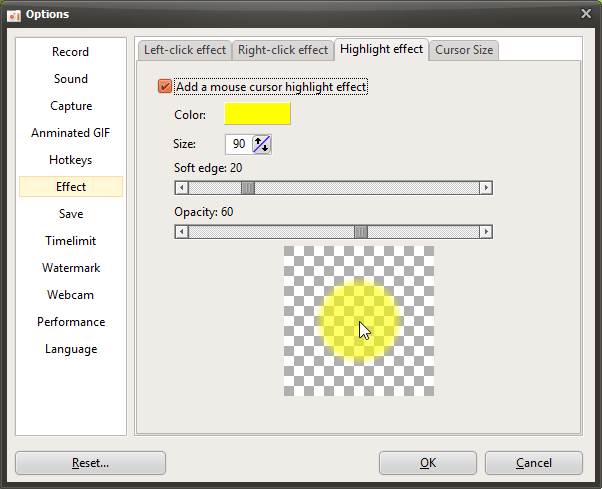
El efecto de resaltado sirve para que los espectadores reconozcan de inmediato la posición actual del cursor del ratón mientras ven un vídeo.
A continuación se describen las opciones.
Color
- Es el color que se aplica al efecto de resaltado. De forma predeterminada está configurado en amarillo.
Tamaño
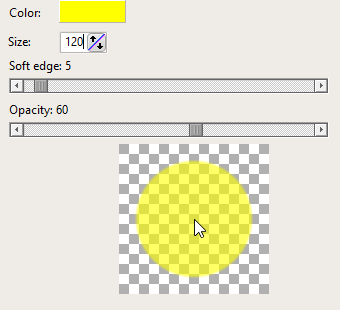
- Cuando se activa el efecto de resaltado, se dibuja un círculo semitransparente alrededor del cursor del ratón. Esta opción establece el tamaño de dicho círculo. De forma predeterminada está configurado en 90.
Borde suave
- Cuanto mayor sea este valor, más suave se verá el borde del círculo.
Opacidad
- Cuanto menor sea este valor, más transparente se vuelve el círculo.
Vista previa
- Permite obtener una vista previa del efecto del ratón que ha configurado.
Si el valor de opacidad se establece demasiado alto, el efecto de resaltado puede cubrir la parte de la pantalla donde se encuentra el ratón. Por ello, es recomendable usar una configuración de opacidad adecuada.
Ayuda de oCam · Configuración
- Configuración avanzada de oCam - Captura
- Configuración avanzada de oCam - GIF animado
- Configuración avanzada de oCam - Teclas rápidas
- Configuración avanzada de oCam - Efectos del cursor del ratón - Efectos de clic
- Configuración avanzada de oCam - Efectos del cursor del ratón - Tamaño del cursor
- Configuración avanzada de oCam - Guardar
- Cómo restablecer la configuración de oCam (cuando la ventana principal de oCam no es visible)
- Cómo cambiar el nombre de archivo de las grabaciones, grabaciones de audio o capturas guardadas