Configuración avanzada de oCam - Captura
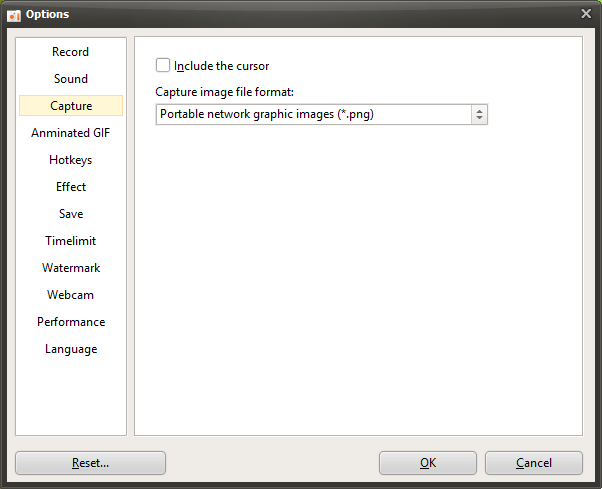
oCam es un programa multifunción que no solo admite la grabación de pantalla, sino que también ofrece una función de captura de pantalla, permitiendo a los usuarios guardar momentos concretos de la pantalla como imágenes de forma sencilla. En la ventana de configuración que aparece al hacer clic en el menú "Herramientas - Opciones", la categoría "Captura" del lado izquierdo proporciona opciones para ajustar los parámetros relacionados con la captura de pantalla. Esta pestaña está diseñada para que los usuarios puedan personalizar los detalles de la función de captura, y puede utilizarse de manera intuitiva por cualquier persona, desde principiantes hasta profesionales de TI. A continuación se ofrece una explicación detallada de las principales configuraciones de la categoría "Captura".
Descripción general de la función de captura
Los ajustes de la categoría "Captura" son las opciones que se aplican al hacer clic en el botón "Capturar" de la ventana principal de oCam o al pulsar la tecla de acceso rápido predeterminada (F3). Mediante estos ajustes, los usuarios pueden elegir el formato de la imagen capturada y decidir si incluir elementos adicionales, como el cursor del ratón. La función de captura es muy útil para crear tutoriales, preparar documentación de software o guardar un momento específico de la pantalla.
Incluir cursor del ratón
La opción "Incluir cursor del ratón" determina si el cursor del ratón aparecerá en la imagen capturada. De forma predeterminada, esta opción está desactivada, por lo que el cursor no se incluye en las imágenes capturadas. Esto resulta adecuado cuando se desea obtener una imagen limpia. Sin embargo, si desea resaltar la posición del cursor para materiales de clase o guías de uso de software, puede activar esta opción para incluir el cursor en la imagen. Por ejemplo, al capturar el proceso de hacer clic en un botón específico, incluir el cursor puede hacer que el material sea visualmente más claro.
Formato de archivo de imagen para la captura
El ajuste "Formato de archivo de imagen para la captura" permite elegir el formato de archivo utilizado para guardar las imágenes capturadas. oCam admite varios formatos de imagen y, de forma predeterminada, está configurado en PNG. PNG es el formato más recomendado porque ofrece compresión sin pérdida, lo que permite guardar imágenes nítidas sin ningún deterioro en la calidad. Otros formatos compatibles incluyen JPEG y BMP. JPEG es útil cuando se desea reducir el tamaño del archivo, pero puede provocar cierta pérdida de calidad de imagen. Los usuarios pueden elegir el formato más adecuado teniendo en cuenta el espacio de almacenamiento, los requisitos de calidad de imagen o la compatibilidad con una plataforma en particular.
Consejos de uso
Los ajustes de la categoría "Captura" son sencillos, pero desempeñan un papel importante a la hora de mejorar el uso de las imágenes capturadas. Por ejemplo, al crear tutoriales, activar la opción "Incluir cursor del ratón" puede mostrar claramente dónde está haciendo clic o interactuando el usuario. Utilizar el formato PNG de forma predeterminada ayuda a mantener una alta calidad de imagen, lo que lo hace adecuado para documentación profesional. Por otro lado, si es importante minimizar el tamaño del archivo, puede elegir el formato JPEG para ahorrar espacio de almacenamiento. Si utiliza con frecuencia la tecla de acceso rápido de captura (F3), cambiarla por otra tecla o familiarizarse con ella también puede ayudar a mejorar su flujo de trabajo.
Además, si desea revisar y editar las imágenes capturadas inmediatamente después de guardarlas, es recomendable configurar de antemano la ubicación de guardado en oCam. Esto facilita encontrar y utilizar rápidamente las imágenes capturadas. Si va a capturar la interfaz de usuario de un software concreto o la pantalla de un juego, asegúrese de definir con precisión el área de captura para que no se incluyan partes innecesarias.
Ayuda de oCam · Configuración
- Configuración avanzada de oCam - Grabación - Pestaña General
- Ajustes avanzados de oCam - Grabación - Pestaña Juego
- Configuración avanzada de oCam - Grabación - Cambiar tamaño
- Configuración avanzada de oCam - Sonido
- Configuración avanzada de oCam - GIF animado
- Configuración avanzada de oCam - Teclas rápidas
- Configuración avanzada de oCam - Efectos del cursor del ratón - Efectos de clic
- Configuración avanzada de oCam - Efectos del cursor del ratón - Efecto de resaltado