Cómo pausar las actualizaciones de Windows y desinstalar una actualización que causa problemas
¿Tu PC se ha vuelto más lenta después de una actualización de Windows, un programa ha dejado de abrirse o el equipo se reinició de repente en medio de tu trabajo? Aquí te explicamos cómo aplazar las actualizaciones por un tiempo y cómo eliminar una actualización que causa problemas. Los pasos son para Windows 11; Windows 10 es similar, con nombres de menús ligeramente distintos.
1. Pausar las actualizaciones
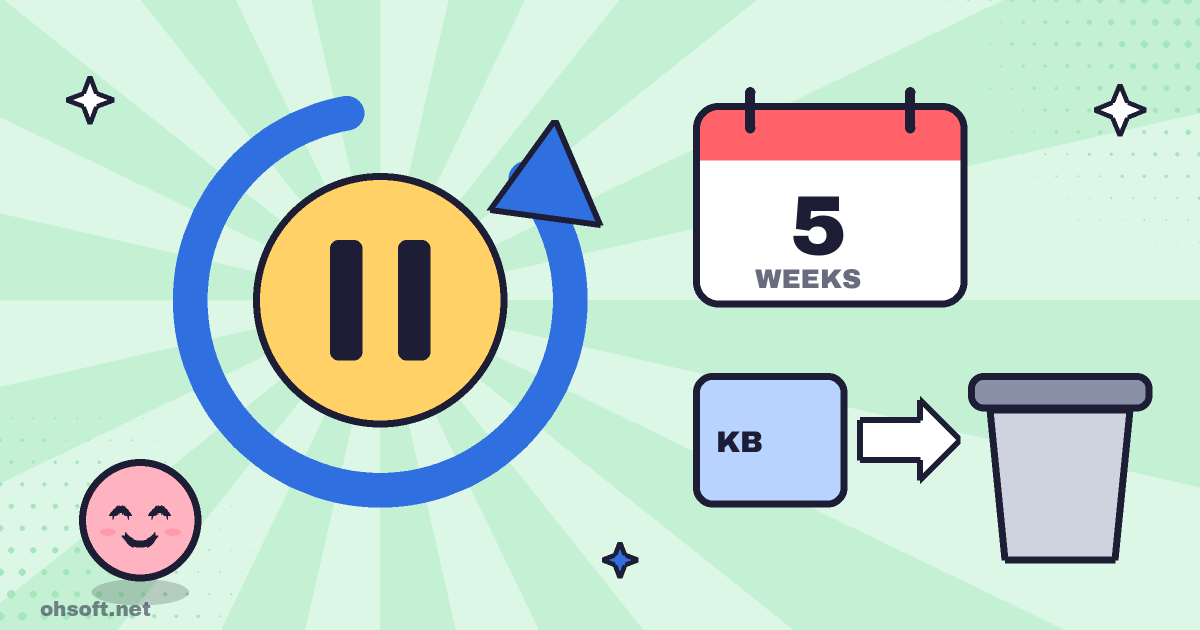
- Ve a Configuración → Windows Update y elige un período junto a Pausar actualizaciones. Puedes pausar una semana a la vez, hasta 5 semanas.
- En Windows 10, ve a Configuración → Actualización y seguridad → Windows Update y haz clic en "Pausar actualizaciones durante 7 días", o elige una fecha en Opciones avanzadas.
- Cuando termine la pausa, primero debes instalar las actualizaciones pendientes antes de poder pausar de nuevo.
- Pausar resulta útil antes de una presentación o grabación importante, pero aplazar demasiado las actualizaciones de seguridad es arriesgado.
2. Evitar reinicios mientras trabajas
- Ve a Configuración → Windows Update → Opciones avanzadas → Horas de actividad y configura las horas en las que normalmente usas el PC. Windows no se reiniciará automáticamente por actualizaciones durante ese tiempo.
- Configúralo en "Automáticamente" para que Windows decida según tu uso, o en "Manualmente" para elegir tú mismo hasta 18 horas.
- Activa Avisarme cuando sea necesario reiniciar en la misma página para recibir un aviso antes de un reinicio.
3. Desinstalar una actualización que causa problemas
- Ve a Configuración → Windows Update → Historial de actualizaciones para ver las actualizaciones instaladas recientemente, sus fechas y sus números KB. Busca la actualización que coincida con el día en que empezó el problema.
- Haz clic en Desinstalar actualizaciones en la parte inferior de la misma página y luego en Desinstalar junto a ese número KB. Reinicia el PC cuando termine.
- En Windows 10, haz clic en Ver historial de actualizaciones → Desinstalar actualizaciones para abrir la lista del Panel de control, luego selecciona la actualización y elimínala.
- Algunas actualizaciones relacionadas con la seguridad no aparecen en la lista o no se pueden quitar.
- Una actualización eliminada se vuelve a instalar en la siguiente comprobación, así que pausa las actualizaciones justo después de quitarla y espera a una versión corregida.
4. Si eso no ayuda o Windows no arranca
- Si se creó un punto de restauración antes de la actualización, puedes revertir con Restaurar sistema.
- Después de una gran actualización de características (por ejemplo, de 24H2 a 25H2), puedes volver a la versión anterior dentro de los 10 días posteriores a la instalación desde Configuración → Sistema → Recuperación → Volver.
- Si Windows no arranca, elige Solucionar problemas → Opciones avanzadas → Desinstalar actualizaciones en el entorno de recuperación y luego haz clic en Desinstalar la última actualización de calidad.
Fuente: Soporte técnico de Microsoft: Administrar actualizaciones en Windows
Blog
- Mostrar las extensiones de archivo en Windows: detecta malware disfrazado de PDF
- Pega todo lo que copiaste: cómo usar el historial del Portapapeles de Windows (Win+V)
- ¿Tu PC arranca despacio? Acelérala desactivando las aplicaciones de inicio
- Encuentra y guarda tu clave de recuperación de BitLocker antes de que la necesites
- Cómo crear un USB de instalación de Windows 11 (Herramienta de creación de medios)
- Cómo crear un punto de restauración del sistema en Windows y revertir tu PC
- ¿La unidad C: se está quedando sin espacio? Cómo liberar almacenamiento en Windows
- ¿El micrófono no funciona en Windows? Cómo solucionarlo (Windows 10 y 11)