ความช่วยเหลือสำหรับ oCam · การตั้งค่า
วิธีรีเซ็ตการตั้งค่า oCam (เมื่อหน้าต่างหลักของ oCam ไม่แสดง)
เมื่อหน้าต่างหลักของ oCam แสดงอยู่ คุณสามารถรีเซ็ตการตั้งค่าได้จากเมนู Options
ไปที่เมนู - Options แล้วคลิกปุ่ม Reset ดังภาพด้านล่างเพื่อรีเซ็ตการตั้งค่าทั้งหมดของ oCam
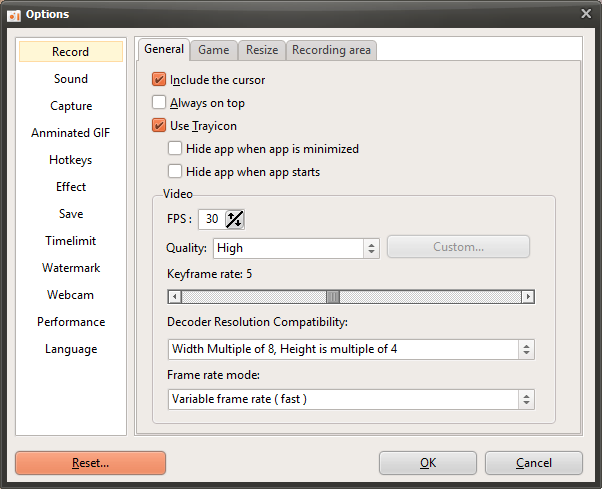
อย่างไรก็ตาม หากหน้าต่างหลักของ oCam ย้ายไปอยู่ที่อื่นบนหน้าจอพีซีจนมองไม่เห็น คุณสามารถรีเซ็ตได้ด้วยวิธีต่อไปนี้
หลังจากปิด oCam แล้ว ให้เปิด Windows File Explorer ไปที่โฟลเดอร์ `%appdata%\ocam` แล้วลบไฟล์ `Config.ini`
แต่หากลบไฟล์ `Config.ini` โดยตรง ข้อมูลการลงทะเบียนของคุณอาจถูกลบไปด้วย จึงไม่แนะนำให้ใช้วิธีนี้ เว้นแต่จำเป็นจริง ๆ
ความช่วยเหลือสำหรับ oCam · การตั้งค่า
- การตั้งค่าขั้นสูงของ oCam - เอฟเฟกต์เมาส์ - เอฟเฟกต์การคลิก
- oCam การตั้งค่าขั้นสูง - เอฟเฟกต์เมาส์ - เอฟเฟกต์ไฮไลต์
- oCam การตั้งค่าขั้นสูง - เอฟเฟกต์เมาส์ - ขนาดเคอร์เซอร์
- oCam การตั้งค่าขั้นสูง - บันทึก
- วิธีเปลี่ยนชื่อไฟล์ของการบันทึกหน้าจอ การบันทึกเสียง หรือการจับภาพหน้าจอ
- วิธีทำให้วิดีโอที่บันทึกสามารถกู้คืนได้แม้แอปถูกปิดแบบบังคับระหว่างบันทึก
- วิธีเพิ่มลายน้ำแบบกำหนดเองลงในวิดีโอที่บันทึก
- เคล็ดลับในการปรับหน้าต่างพื้นที่บันทึกหน้าจออย่างแม่นยำ