ความช่วยเหลือสำหรับ oCam · การตั้งค่า
การตั้งค่าขั้นสูงของ oCam - การจับภาพหน้าจอ (Capture)
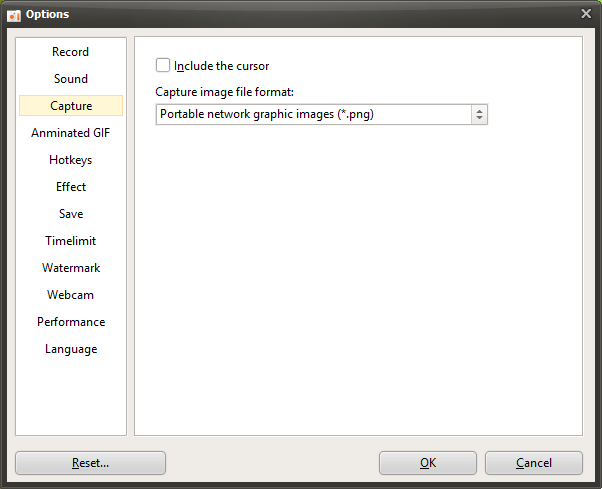
oCam เป็นโปรแกรมอเนกประสงค์ที่ไม่เพียงแค่รองรับการบันทึกหน้าจอเท่านั้น แต่ยังมีฟีเจอร์จับภาพหน้าจออีกด้วย ช่วยให้ผู้ใช้สามารถบันทึกช่วงเวลาสำคัญบนหน้าจอเป็นไฟล์รูปภาพได้อย่างง่ายดาย ในหน้าต่างการตั้งค่าที่ปรากฏขึ้นเมื่อคลิกเมนู "Tools - Options" หมวดหมู่ "Capture" ทางด้านซ้ายจะมีตัวเลือกสำหรับปรับการตั้งค่าที่เกี่ยวข้องกับการจับภาพหน้าจอ แท็บนี้ถูกออกแบบมาเพื่อให้ผู้ใช้ปรับแต่งรายละเอียดของฟีเจอร์จับภาพได้ และสามารถใช้งานได้อย่างเข้าใจง่ายทั้งผู้เริ่มต้นไปจนถึงมืออาชีพด้าน IT ด้านล่างนี้คือคำอธิบายโดยละเอียดของการตั้งค่าหลักในหมวดหมู่ "Capture"
ภาพรวมของฟีเจอร์จับภาพหน้าจอ
การตั้งค่าในหมวดหมู่ "Capture" คือตัวเลือกที่มีผลเมื่อคุณคลิกปุ่ม "Capture" ในหน้าต่างหลักของ oCam หรือกดปุ่มลัด (hotkey) เริ่มต้นซึ่งก็คือ F3 ผ่านการตั้งค่าเหล่านี้ ผู้ใช้สามารถเลือกรูปแบบของไฟล์รูปภาพที่จับได้ และตัดสินใจว่าจะรวมองค์ประกอบเพิ่มเติม เช่น เคอร์เซอร์ของเมาส์ หรือไม่ ฟีเจอร์จับภาพนี้มีประโยชน์มากเมื่อทำวิดีโอสอน เตรียมเอกสารคู่มือซอฟต์แวร์ หรือบันทึกช่วงเวลาใดช่วงเวลาหนึ่งบนหน้าจอ
การรวมเคอร์เซอร์เมาส์
ตัวเลือก "Include Mouse Cursor" กำหนดว่าจะรวมเคอร์เซอร์ของเมาส์ไว้ในรูปภาพที่จับได้หรือไม่ โดยค่าเริ่มต้น ตัวเลือกนี้จะไม่ถูกเลือก ดังนั้นเคอร์เซอร์เมาส์จะไม่ปรากฏในรูปภาพที่จับได้ ซึ่งเหมาะสำหรับกรณีที่ต้องการภาพที่สะอาด แต่หากคุณต้องการเน้นตำแหน่งของเคอร์เซอร์สำหรับสื่อการสอนหรือคู่มือการใช้งานซอฟต์แวร์ คุณสามารถทำเครื่องหมายเลือกตัวเลือกนี้เพื่อรวมเคอร์เซอร์ไว้ในภาพได้ ตัวอย่างเช่น เมื่อจับภาพขั้นตอนการคลิกปุ่มใดปุ่มหนึ่ง การรวมเคอร์เซอร์จะช่วยให้สื่อดังกล่าวชัดเจนขึ้นในเชิงภาพ
รูปแบบไฟล์รูปภาพสำหรับการจับภาพ
การตั้งค่า "Image File Format for Capture" ช่วยให้คุณเลือกรูปแบบไฟล์ที่ใช้บันทึกรูปภาพที่จับได้ oCam รองรับรูปแบบรูปภาพหลายรูปแบบ โดยค่าเริ่มต้นจะตั้งไว้เป็น PNG ซึ่ง PNG เป็นรูปแบบที่แนะนำมากที่สุดเพราะใช้การบีบอัดแบบไม่สูญเสียข้อมูล (lossless) ช่วยให้บันทึกภาพคมชัดโดยไม่มีความคุณภาพลดลง รูปแบบอื่น ๆ ที่รองรับอาจรวมถึง JPEG และ BMP โดย JPEG มีประโยชน์เมื่อต้องการลดขนาดไฟล์ แต่อาจทำให้คุณภาพของภาพลดลงบ้าง ผู้ใช้สามารถเลือกรูปแบบที่เหมาะสมที่สุดโดยพิจารณาจากพื้นที่จัดเก็บ ความต้องการด้านคุณภาพของภาพ หรือความเข้ากันได้กับแพลตฟอร์มใดแพลตฟอร์มหนึ่ง
เคล็ดลับการใช้งาน
แม้การตั้งค่าในหมวดหมู่ "Capture" จะเรียบง่าย แต่ก็มีบทบาทสำคัญในการปรับปรุงการใช้งานรูปภาพที่จับได้ ตัวอย่างเช่น เมื่อทำวิดีโอสอน การเปิดใช้งานตัวเลือก "Include Mouse Cursor" จะช่วยแสดงให้เห็นชัดเจนว่าผู้ใช้กำลังคลิกหรือโต้ตอบอยู่ตรงจุดใด การใช้รูปแบบ PNG เป็นค่าเริ่มต้นช่วยรักษาคุณภาพของภาพให้สูง เหมาะสำหรับเอกสารทางการแบบมืออาชีพ ในทางกลับกัน หากการลดขนาดไฟล์ให้เล็กที่สุดเป็นสิ่งสำคัญ คุณสามารถเลือกรูปแบบ JPEG เพื่อประหยัดพื้นที่จัดเก็บได้ หากคุณใช้ปุ่มลัดสำหรับการจับภาพ (F3) บ่อย ๆ การเปลี่ยนเป็นปุ่มอื่นหรือทำความคุ้นเคยกับมันก็สามารถช่วยปรับปรุงขั้นตอนการทำงานของคุณได้เช่นกัน
นอกจากนี้ หากคุณต้องการตรวจสอบและแก้ไขรูปภาพที่จับได้ทันทีหลังจากบันทึก ขอแนะนำให้ตั้งค่าตำแหน่งบันทึกไว้ล่วงหน้าใน oCam ซึ่งจะช่วยให้ค้นหาและใช้รูปภาพที่จับได้ได้รวดเร็วยิ่งขึ้น หากคุณกำลังจับภาพ UI ของซอฟต์แวร์ใดซอฟต์แวร์หนึ่งหรือหน้าจอเกม อย่าลืมกำหนดพื้นที่จับภาพให้แม่นยำ เพื่อไม่ให้ส่วนที่ไม่จำเป็นถูกรวมอยู่ในภาพ
ความช่วยเหลือสำหรับ oCam · การตั้งค่า
- การตั้งค่าขั้นสูงของ oCam - การบันทึกหน้าจอ - แท็บทั่วไป
- การตั้งค่าขั้นสูงของ oCam - การบันทึกหน้าจอ - แท็บเกม
- การตั้งค่าขั้นสูงของ oCam - การบันทึก - ปรับขนาด
- การตั้งค่าขั้นสูงของ oCam - เสียง
- การตั้งค่าขั้นสูงของ oCam - Animated GIF
- การตั้งค่าขั้นสูงของ oCam - คีย์ลัด (Hotkeys)
- การตั้งค่าขั้นสูงของ oCam - เอฟเฟกต์เมาส์ - เอฟเฟกต์การคลิก
- oCam การตั้งค่าขั้นสูง - เอฟเฟกต์เมาส์ - เอฟเฟกต์ไฮไลต์