Расширенные настройки oCam — Запись — Изменение размера
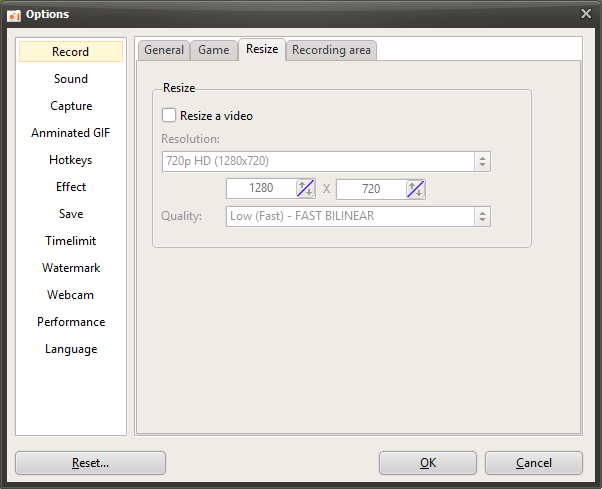
oCam — это мощная программа для записи экрана, которая позволяет пользователям свободно настраивать качество и разрешение видео с помощью разнообразных параметров записи. В окне настроек, открывающемся при нажатии «Инструменты — Параметры», вкладка «Изменение размера» в категории «Запись» предоставляет функции точной настройки выходного разрешения и качества записываемых видео. Эта вкладка особенно полезна для пользователей, желающих оптимизировать размер и качество итоговых видео, и может эффективно использоваться всеми — от новичков до ИТ-специалистов — в соответствии с их потребностями. Ниже приведено подробное описание основных настроек вкладки «Изменение размера».
Изменение размера видео
Если установить флажок «Изменить размер видео», размер записанного видео будет скорректирован в соответствии с выбранными вами настройками разрешения и качества. Эта функция полезна, когда нужно изменить размер записанного видео до определённого разрешения, чтобы уменьшить размер файла или получить формат, оптимизированный для конкретной платформы, такой как YouTube или Twitch. Если этот параметр не включён, видео будет сохранено в исходном размере области записи, а процесс изменения размера будет пропущен.
Поддерживаемые разрешения (пресеты)
oCam предоставляет множество пресетов разрешений, чтобы пользователи могли легко выбрать нужный размер вывода. Поддерживаются следующие пресеты разрешений:
4320p UHD 8K (7680x4320): видео сверхвысокого разрешения, доступное на мощных системах. Однако это разрешение поддерживает только кодек MPEG-4, другие встроенные кодеки не поддерживают 8K.
2160p UHD 4K (3840x2160): подходит для создания высококачественного видео.
1440p QHD (2560x1440): обеспечивает чёткое качество изображения и подходит для пользователей с мониторами высокого разрешения.
1080p FHD (1920x1080): наиболее широко используемое стандартное разрешение для YouTube и стриминговых платформ.
720p HD (1280x720): подходит для обычного веб-контента.
480p (854x480), 360p (640x360), 240p (426x240), 144p (256x144), 120p (160x120), 96p (128x96): варианты с низким разрешением, позволяющие уменьшить размер файла или использовать программу на менее мощных компьютерах.
Половинный размер: выводит область записи с уменьшенными вдвое шириной и высотой.
Указать только ширину с фиксированной высотой: если пользователь вводит ширину, высота корректируется на основе исходной высоты области записи.
Указать только высоту с фиксированной шириной: если пользователь вводит высоту, ширина корректируется на основе исходной ширины области записи.
Пользовательский: позволяет пользователю напрямую ввести желаемые ширину и высоту для вывода в полностью настраиваемом размере.
При использовании внешнего кодека некоторые разрешения могут не поддерживаться в зависимости от особенностей кодека, поэтому перед записью рекомендуется проверить совместимость кодека.
Способы настройки разрешения
Половинный размер: этот параметр уменьшает ширину и высоту области записи до 50% каждая. Например, если исходная область записи составляет 1920x1080, при выборе «Половинного размера» вывод будет выполнен в 960x540. Это полезно, когда нужно уменьшить размер файла.
Указать только ширину с фиксированной высотой: когда пользователь вводит ширину, высота рассчитывается автоматически с сохранением исходного соотношения сторон области записи. Например, если задать ширину 1280 при исходной высоте 720, выходное разрешение станет 1280x720.
Указать только высоту с фиксированной шириной: наоборот, при вводе высоты ширина корректируется в соответствии с исходным соотношением сторон. Этот способ подходит для платформ, требующих определённого вертикального разрешения, например мобильного контента.
Пользовательский: можно напрямую ввести как ширину, так и высоту, что позволяет настроить размер вывода точно по желанию. Этот параметр подходит для опытных пользователей с особыми требованиями к разрешению.
Настройка качества
Настройка «Качество» определяет качество изображения итогового видео при применении изменения размера. Чем выше качество, тем более чётким будет видео, однако изменение размера может занять больше времени и потребовать больше системных ресурсов. С другой стороны, снижение качества ускоряет процесс изменения размера, но чёткость видео может несколько снизиться. Пользователям следует выбирать подходящий уровень качества с учётом размера файла, производительности системы и назначения видео — например, высококачественная трансляция или простое размещение в сети.
Советы по использованию
Параметры на вкладке «Изменение размера» можно гибко настраивать в зависимости от назначения видео и характеристик системы. Например, если вы хотите записать видео в формате 1080p FHD для загрузки на YouTube, лучше всего выбрать этот пресет и установить высокое качество. Если же вам нужен файл меньшего размера для быстрой публикации в социальных сетях, эффективнее выбрать более низкое разрешение, например 720p или 480p, и умеренно снизить качество. Если вы хотите попробовать запись в формате 8K, необходимо использовать кодек MPEG-4, и важно заранее убедиться, что ваша система его поддерживает. Кроме того, с помощью пользовательских разрешений можно создавать видео, точно соответствующие требованиям конкретной платформы или проекта.
Вкладка «Изменение размера» в oCam поддерживает широкий спектр сценариев записи благодаря интуитивно понятным пресетам и гибким настраиваемым параметрам. Новички могут легко начать с простых пресетов, а специалисты в области ИТ добьются оптимальных результатов с помощью детальной настройки разрешения и качества. Попробуйте применять эти настройки с учётом цели записи и характеристик вашей системы.
Справка по oCam · Настройки
- Как изменить область записи в oCam
- Дополнительные настройки oCam — Запись — Вкладка «Общие»
- Расширенные настройки oCam — Запись — Вкладка «Игра»
- Дополнительные настройки oCam — Звук
- Дополнительные настройки oCam — Захват изображения
- Расширенные настройки oCam — Анимированный GIF
- Дополнительные настройки oCam — Горячие клавиши
- Расширенные настройки oCam — Эффекты курсора мыши — Эффекты нажатия