Расширенные настройки oCam — Запись — Вкладка «Игра»
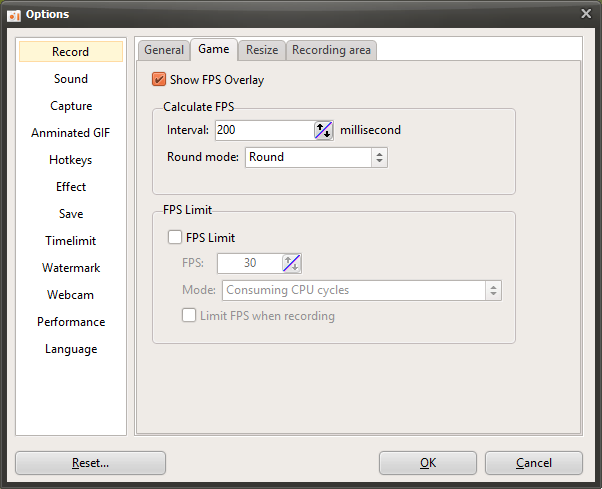
oCam — это программа, предоставляющая настройки, специализированные для записи игр, которая помогает геймерам и создателям контента легко записывать игровой процесс в высоком качестве. В окне настроек, открывающемся при выборе меню «Инструменты — Параметры», вкладка «Игра» в категории «Запись» содержит детальные настройки, оптимизированные специально для записи игр. Параметры этой вкладки включают различные функции для управления частотой кадров (FPS) в играх и оптимизации системных ресурсов, позволяя пользователям настроить запись под своё окружение. Ниже приведено подробное описание основных настроек вкладки «Игра».
Показывать FPS
Опция «Показывать FPS» определяет, будет ли значение FPS (кадров в секунду) в реальном времени отображаться в левом верхнем углу экрана при использовании режима записи игр. По умолчанию эта опция включена, поэтому значение FPS отображается на экране во время записи игры. Эта функция полезна для пользователей, которые хотят отслеживать производительность игры в реальном времени. Например, она помогает проверить, идёт ли игра плавно или происходят ли пропуски кадров во время записи. Если отображение FPS вам не нужно, можно отключить эту опцию, чтобы экран оставался более чистым.
Расчёт FPS — Интервал (миллисекунды)
Настройка «Расчёт FPS — Интервал» позволяет указать интервал времени в миллисекундах (мс), используемый для отображения FPS. FPS означает количество кадров, отрисовываемых в секунду, и рассчитывается на основе 1 000 миллисекунд (1 секунда). Если пользователь вводит значение меньше 1 000 мс, oCam рассчитывает и отображает прогнозируемое значение FPS на основе этого интервала. Например, если установлено значение 500 мс, FPS будет обновляться каждые 0,5 секунды. Эта настройка полезна, когда требуется более детально отслеживать изменения частоты кадров.
Кроме того, «Режим округления» — это опция, позволяющая выбрать способ обработки дробных значений при расчёте FPS. Можно выбрать округление, округление вверх или округление вниз, что позволяет настроить способ отображения значения FPS. Например, при выборе округления FPS будет отображаться в виде аккуратного целого числа.
Ограничение FPS
«Ограничение FPS» — это функция, которая в режиме записи игр ограничивает частоту кадров игры значением, заданным пользователем. Эта настройка позволяет привести FPS игры к желаемому уровню, что полезно для оптимизации использования системных ресурсов или поддержания стабильного качества записи. Предусмотрено два режима ограничения FPS:
Занимать циклы процессора: этот режим постоянно использует CPU, чтобы удерживать частоту кадров как можно ближе к значению FPS, введённому пользователем. Этот способ подходит, когда требуется точное управление FPS, например когда нужна стабильная запись в требовательной игре. Однако нагрузка на процессор может возрасти, поэтому следует обращать внимание на производительность системы.
Уступать процессору: этот режим ограничивает FPS, минимизируя использование CPU. Он регулирует кадры за счёт времени простоя, поэтому снижает нагрузку на процессор, но ограничение FPS может иметь небольшую погрешность. Этот способ полезен для пользователей, которые хотят экономить системные ресурсы или вести запись на менее мощном ПК.
Ограничивать FPS только во время записи
Опция «Ограничивать FPS только во время записи» применяет ограничение FPS только тогда, когда запись действительно идёт. Иными словами, заданное ограничение FPS действует только во время записи после нажатия кнопки записи, а после её остановки игра снова работает с исходным FPS. Эта настройка полезна для пользователей, которые хотят раздельно управлять игрой и записью. Например, можно наслаждаться игрой с максимальной производительностью в обычном режиме и ограничивать FPS только во время записи, чтобы получить более стабильное видео.
Советы по использованию
Настройки на вкладке «Игра» играют ключевую роль в балансе между качеством записи и производительностью системы. Например, при записи ресурсоёмкой игры можно использовать режим «Consume CPU Cycles», чтобы задать точное ограничение FPS и настроить значение 60 или выше для более плавного видео. С другой стороны, на менее производительной системе лучше выбрать режим «Yield to CPU», чтобы снизить потребление ресурсов. Кроме того, включив функцию отображения FPS для контроля производительности в реальном времени, вы сможете быстро обнаружить потери кадров или снижение производительности во время записи.
Справка по oCam · Настройки
- Как изменить область записи в oCam
- Дополнительные настройки oCam — Запись — Вкладка «Общие»
- Расширенные настройки oCam — Запись — Изменение размера
- Дополнительные настройки oCam — Звук
- Дополнительные настройки oCam — Захват изображения
- Расширенные настройки oCam — Анимированный GIF
- Дополнительные настройки oCam — Горячие клавиши
- Расширенные настройки oCam — Эффекты курсора мыши — Эффекты нажатия