Дополнительные настройки oCam — Горячие клавиши
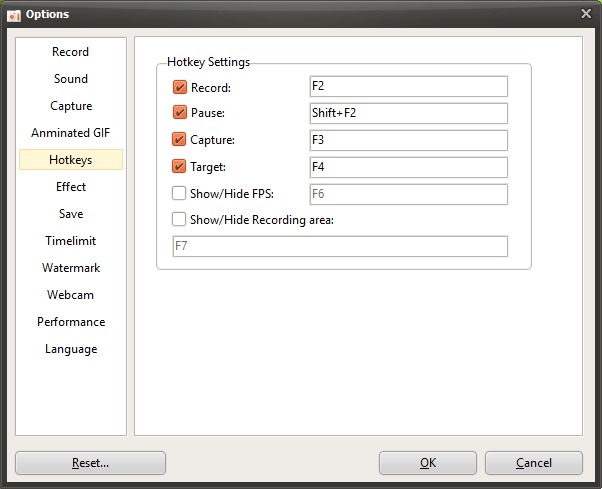
oCam — это программа, предлагающая разнообразные горячие клавиши для удобства пользователей и позволяющая быстро и эффективно выполнять запись экрана и захват изображений. В окне настроек, которое открывается при нажатии пункта меню «Инструменты — Параметры», категория «Горячие клавиши» в левой части содержит параметры для назначения или отключения сочетаний клавиш, с помощью которых можно быстро запускать основные функции oCam. Эти настройки будут полезны всем — от новичков до ИТ-специалистов, желающих оптимизировать свой рабочий процесс. Ниже приведено подробное описание основных параметров категории «Горячие клавиши».
Обзор настроек горячих клавиш
Категория «Горячие клавиши» предназначена для запуска основных функций oCam — таких как запуск/остановка записи, пауза, захват экрана и поиск целевого окна — с помощью сочетаний клавиш. Для каждой функции уже назначены горячие клавиши по умолчанию, однако пользователи могут свободно изменять или отключать их в соответствии со своими условиями работы или личными предпочтениями. Использование горячих клавиш значительно повышает продуктивность, позволяя работать быстро, не прибегая к мыши.
Горячая клавиша записи
Параметр «Горячая клавиша записи» позволяет назначить сочетание клавиш для запуска или остановки записи экрана. По умолчанию установлена клавиша F2. Нажатие этого сочетания немедленно запускает запись или останавливает уже идущую запись. Пользователи могут изменить этот параметр на более удобную клавишу или сочетание клавиш, например Ctrl+R или Alt+F2. Эта функция особенно полезна в ситуациях, требующих быстрого управления, например при записи игрового процесса или онлайн-лекций.
Горячая клавиша паузы
Параметр «Горячая клавиша паузы» позволяет назначить сочетание клавиш для временной приостановки записи. По умолчанию установлено сочетание Shift+F2. Эта функция полезна, когда нужно пропустить определённые фрагменты или ненадолго приостановить запись. Например, с помощью этой горячей клавиши можно исключить ненужное время ожидания во время лекции или на короткое время приостановить запись при монтаже определённого фрагмента игры. При необходимости пользователи могут заменить его на другое сочетание клавиш.
Горячая клавиша захвата
Параметр «Горячая клавиша захвата» позволяет назначить сочетание клавиш для захвата экрана. По умолчанию установлена клавиша F3: при её нажатии выбранная область экрана сохраняется в виде изображения. Эта функция очень удобна, когда нужно быстро снять момент с экрана для руководств по программам, учебных материалов или документации. Пользователи могут изменить горячую клавишу в соответствии со своими условиями работы, например чтобы избежать конфликта клавиш с другой часто используемой программой захвата экрана.
Поиск целевого окна
Горячая клавиша «Поиск целевого окна» служит для запуска функции «Найти окно цели записи», доступной при нажатии кнопки «Размер» в главном окне oCam. По умолчанию установлена клавиша F4. Эта функция используется для автоматического определения конкретного окна или приложения и назначения его областью записи. Например, если требуется записать только окно определённой программы, нажатие этой горячей клавиши позволит oCam быстро распознать это окно и задать область записи. Эту горячую клавишу можно изменить на более подходящую для вашего рабочего процесса.
Как изменить или отключить горячие клавиши
Изменение горячей клавиши: чтобы изменить горячую клавишу, щёлкните поле ввода нужной функции, а затем введите новую клавишу или сочетание клавиш, например Ctrl+Alt+R. После этого нажмите кнопку «OK» в правом нижнем углу окна настроек, чтобы применить изменение. Следите за тем, чтобы не назначать одинаковые горячие клавиши разным функциям, и лучше выбирать клавиши, не конфликтующие с другими программами.
Отключение горячей клавиши: если вы не хотите использовать горячую клавишу, просто снимите флажок рядом с соответствующей функцией. Горячая клавиша для этой функции будет отключена, а нажатия клавиш будут игнорироваться. Это удобно для пользователей, которые предпочитают управлять oCam только с помощью мыши, не используя горячие клавиши.
Советы по использованию
Настройки в категории «Горячие клавиши» позволяют значительно повысить эффективность работы. Например, если во время игровой трансляции вам нужно быстро начать или остановить запись, полезно назначить для «горячей клавиши записи» часто используемую клавишу, чтобы мгновенно управлять записью. «Горячая клавиша паузы» удобна для удаления ненужных фрагментов при длительной записи, а горячая клавиша «Найти целевое окно» эффективна, когда при множестве открытых окон нужно быстро выбрать нужное приложение. При изменении горячих клавиш важно заранее проверить их, чтобы убедиться, что они не конфликтуют с клавишами, используемыми другими программами.
Кроме того, если вы часто пользуетесь горячими клавишами, может быть полезно записать их для каждой функции или держать окно настроек oCam под рукой, чтобы быстро их сверять. Если вы часто забываете горячие клавиши, можно вместо них использовать кнопки в главном окне oCam или изменить настройки так, чтобы свести использование горячих клавиш к минимуму.
Справка по oCam · Настройки
- Расширенные настройки oCam — Запись — Изменение размера
- Дополнительные настройки oCam — Звук
- Дополнительные настройки oCam — Захват изображения
- Расширенные настройки oCam — Анимированный GIF
- Расширенные настройки oCam — Эффекты курсора мыши — Эффекты нажатия
- Расширенные настройки oCam — Эффекты курсора мыши — Эффект подсветки
- Дополнительные настройки oCam — Эффекты курсора мыши — Размер курсора
- Дополнительные настройки oCam — Сохранение