Ustawienia zaawansowane oCam – efekty kursora myszy – efekty kliknięcia
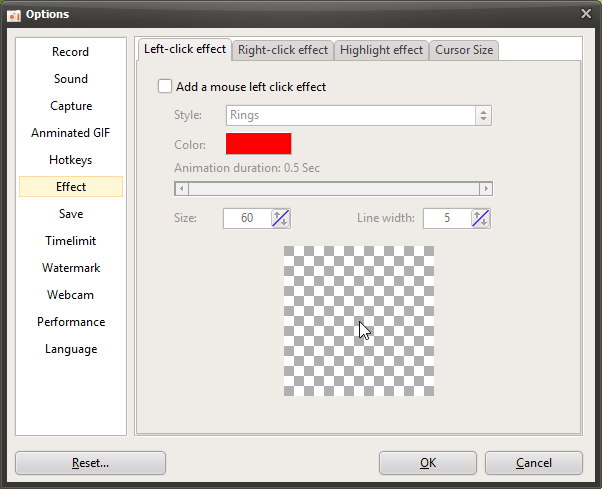
Kliknij Narzędzia – Opcje w menu głównym oCam, aby otworzyć ustawienia w kategorii Efekty.
Efekty kliknięcia pozwalają zastosować osobne efekty dla kliknięcia lewym i prawym przyciskiem myszy.
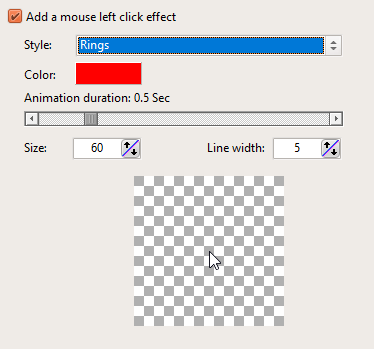
Dostępne opcje efektów kliknięcia są następujące. Poniżej znajduje się omówienie każdej z nich.
Opcja Styl obsługuje pięć różnych stylów.
1. Pierścień

2. Gwiazdka

3. Gwiazdka (losowe kolory)
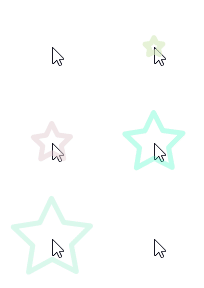
4. Obracająca się gwiazdka

5. Obracająca się gwiazdka (losowe kolory)

Kolor to kolor używany w efekcie kliknięcia – wybrany kolor jest ignorowany w przypadku użycia losowych kolorów.
Domyślnie jest to kolor czerwony. Na przykład, jeśli styl to Pierścień i zmienisz kolor na czarny, będzie to wyglądać tak, jak pokazano poniżej.
( Uwaga: Animacja podświetlenia rozpoczyna się nieco na lewo od kursora tekstowego i jest to normalne. Wynika to z faktu, że pozycja kliknięcia kursora tekstowego znajduje się nieco bardziej na lewo. )
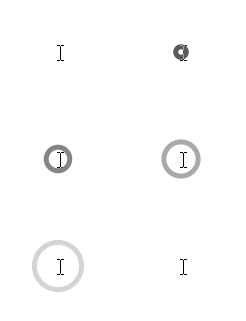
Czas trwania animacji określa, jak długo efekt kursora myszy pozostaje widoczny.
Jeśli czas trwania animacji zostanie ustawiony na około 0,5 sekundy
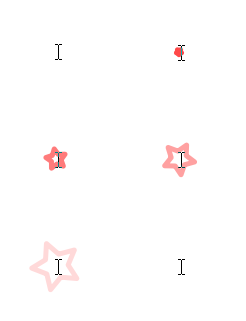
Jeśli czas trwania animacji zostanie ustawiony na około 2,5 sekundy
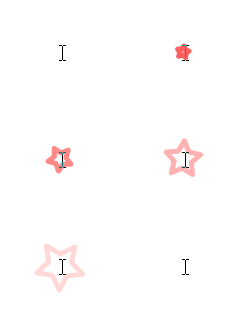
Rozmiar i grubość linii odnoszą się do rozmiaru kształtu i grubości jego konturu, w zależności od wybranego stylu.
Jeśli zwiększysz rozmiar do 150 i ustawisz grubość linii na około 20
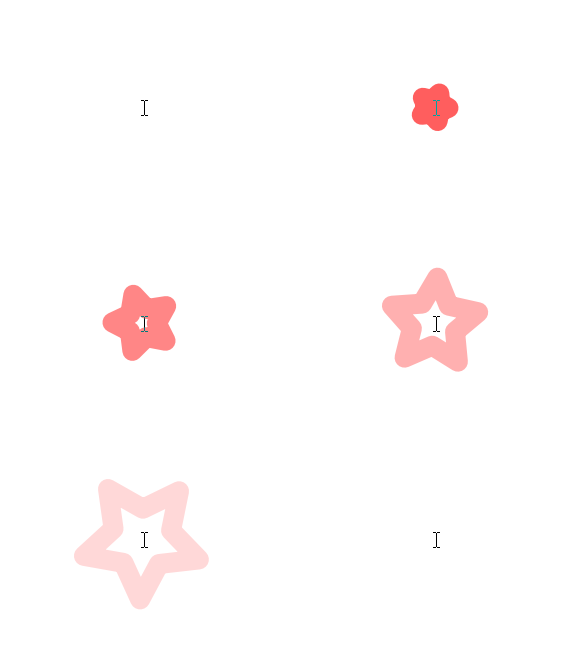
Na koniec obszar pokazany poniżej to okno podglądu, w którym można zobaczyć podgląd wybranych opcji.
Jeśli przesuniesz mysz nad pokazany powyżej obszar podglądu i klikniesz lewym lub prawym przyciskiem myszy, zobaczysz podgląd efektu kliknięcia.
Pomoc – oCam · Ustawienia
- Zaawansowane ustawienia oCam – Dźwięk
- Ustawienia zaawansowane oCam — Zrzuty ekranu
- oCam Ustawienia zaawansowane – Animowany GIF
- Zaawansowane ustawienia oCam – Klawisze skrótów
- oCam Ustawienia zaawansowane - Efekty kursora myszy - Efekt podświetlenia
- Zaawansowane ustawienia oCam - Efekty kursora myszy - Rozmiar kursora
- oCam — Ustawienia zaawansowane: zapisywanie
- Jak zresetować ustawienia oCam (gdy główne okno oCam nie jest widoczne)