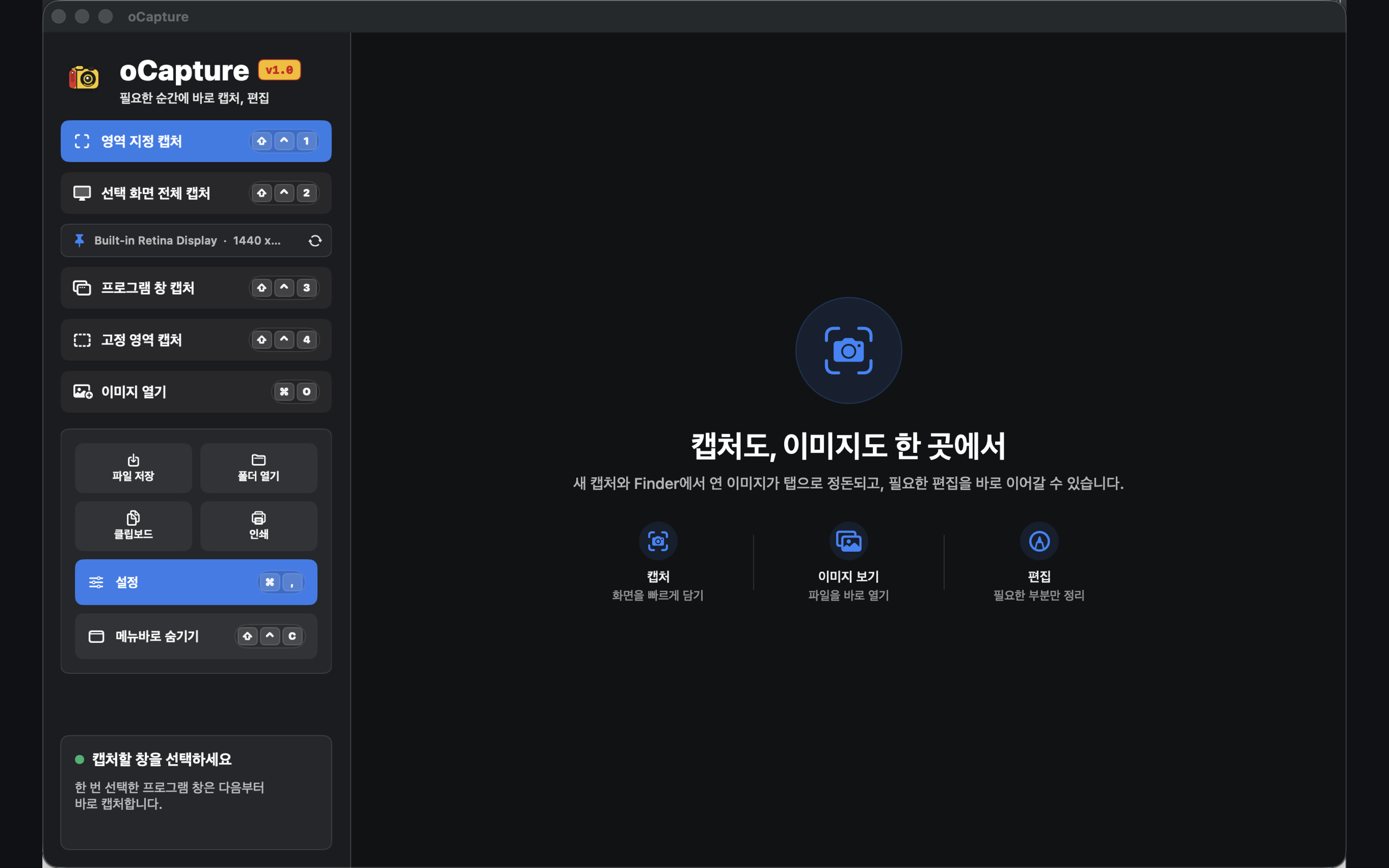
캡처 워크스페이스
영역 지정, 선택 화면 전체, 프로그램 창, 고정 영역 캡처를 한 화면에서 빠르게 시작합니다.
필요한 순간에 바로 캡처하고, 편집하고, 저장하세요. 영역, 화면, 창, 고정 영역 캡처부터 주석과 이미지 정리까지 한 곳에서 이어집니다.
작업을 끊지 않도록 캡처 결과와 이미지 파일을 탭으로 정리하고, 자주 쓰는 기능은 메뉴 막대와 단축키에서 바로 실행합니다.
영역 지정, 선택 화면 전체, 프로그램 창, 고정 영역 캡처를 한 화면에서 빠르게 시작합니다.
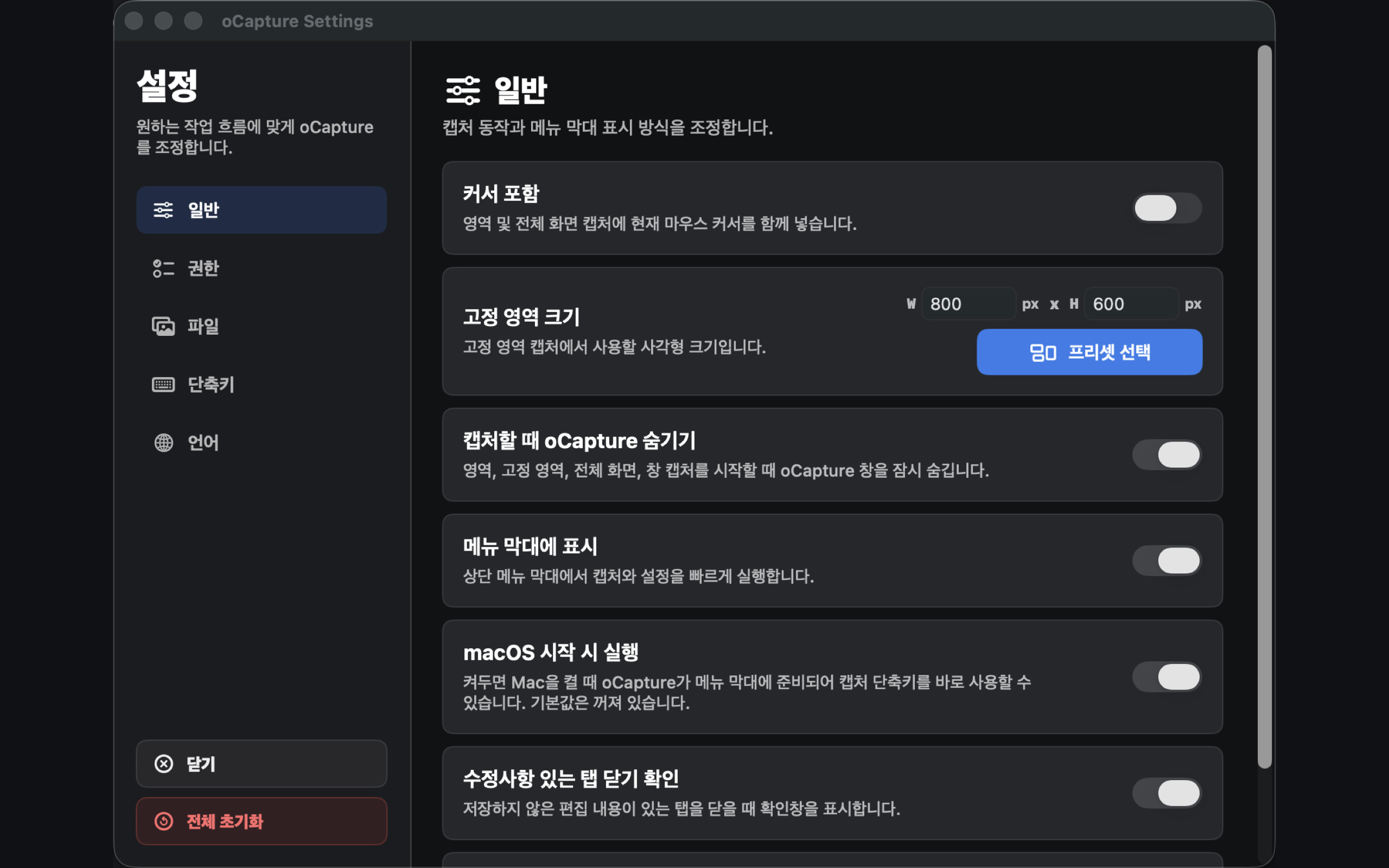
저장 위치, 파일명 방식, 메뉴 막대 표시, 로그인 시 실행 등 자주 쓰는 동작을 세밀하게 조정합니다.
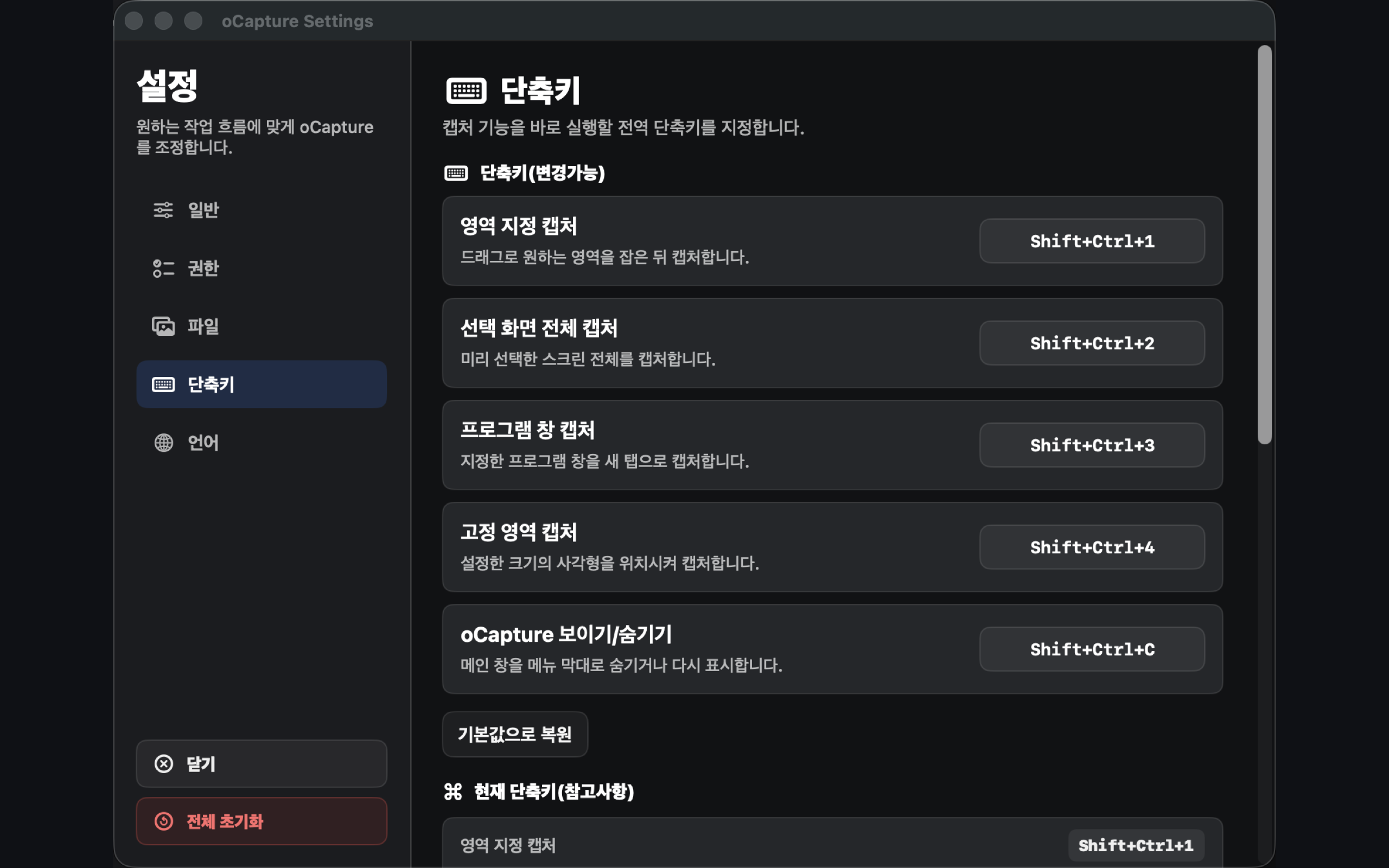
전역 단축키로 앱을 앞에 띄우지 않아도 필요한 순간 바로 캡처하고 작업을 이어갑니다.
영역, 전체 화면, 프로그램 창, 고정 영역을 상황에 맞게 선택합니다.
펜, 형광펜, 텍스트, 도형, 화살표, 모자이크, 자르기를 제공합니다.
JPG/PNG 저장, 클립보드 복사, 인쇄까지 원하는 방식으로 내보냅니다.
앱을 숨겨두고도 메뉴 막대와 전역 단축키로 즉시 실행합니다.
캡처, 편집, 저장 과정을 한 창에서 정리해 시간을 줄입니다.
oCapture는 macOS 권한과 저장 위치를 먼저 확인해 캡처와 저장이 안정적으로 동작하도록 돕습니다.
캡처 기능에 필요한 macOS 화면 기록 권한을 안내하고 상태를 다시 확인합니다.
저장 폴더 권한을 안전하게 보관해 캡처 후 바로 저장할 수 있습니다.
기본 단축키를 사용하거나 설정에서 작업 방식에 맞게 바꿀 수 있습니다.
oCapture는 계정 가입, 광고 추적, 분석 SDK를 사용하지 않습니다. 캡처 이미지와 편집 파일은 사용자의 Mac 안에서 처리되고, 사용자가 선택한 위치에 저장됩니다.
Mac App Store에서 다운로드하고, 필요한 순간 캡처부터 편집까지 바로 이어가세요.