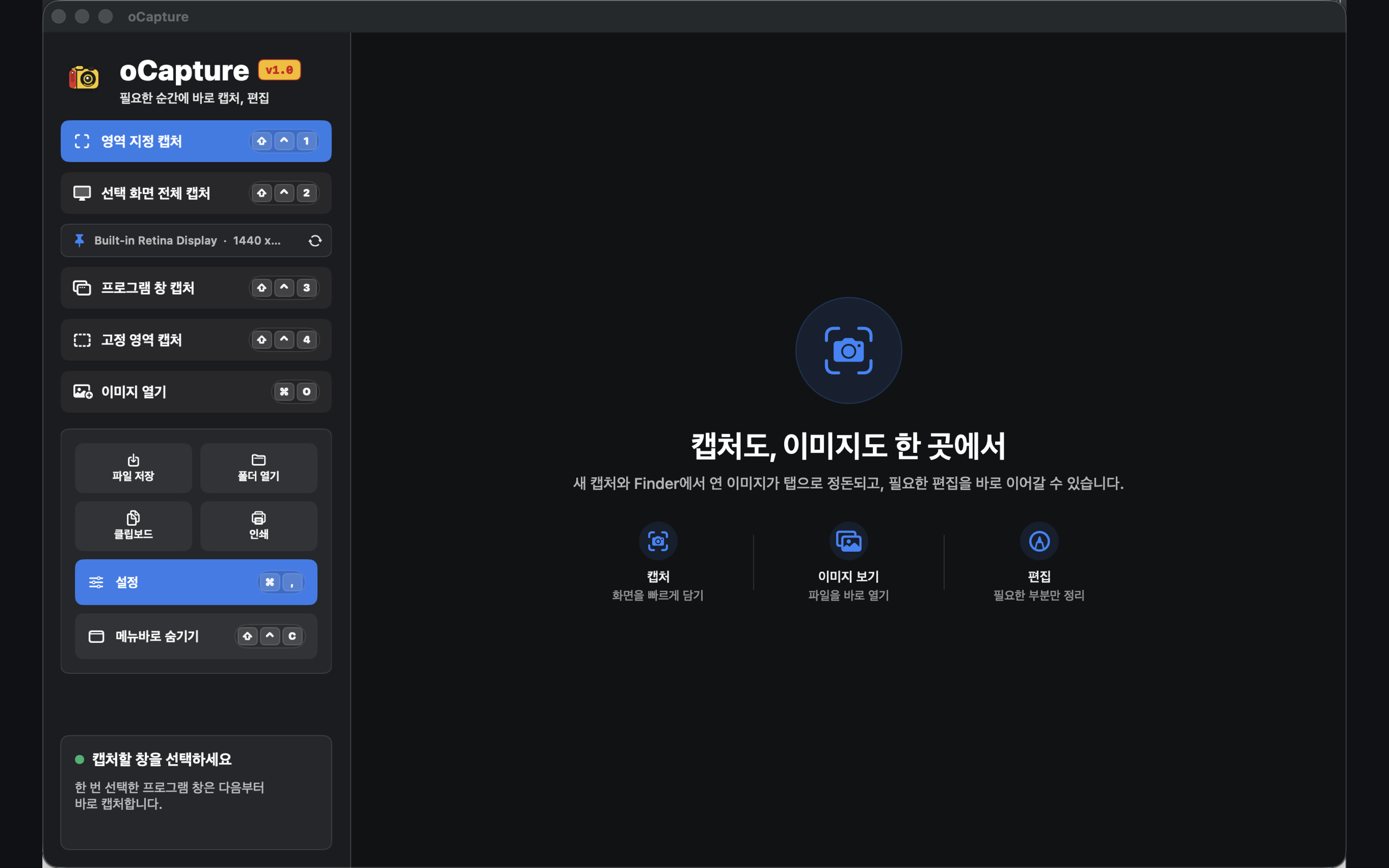
擷取工作區
在一個畫面中快速開始區域、整個螢幕、應用程式視窗與固定區域擷取。
擷取結果與圖片檔案以分頁整理,讓作業不中斷;常用功能可透過選單列與快捷鍵立即執行。
在一個畫面中快速開始區域、整個螢幕、應用程式視窗與固定區域擷取。
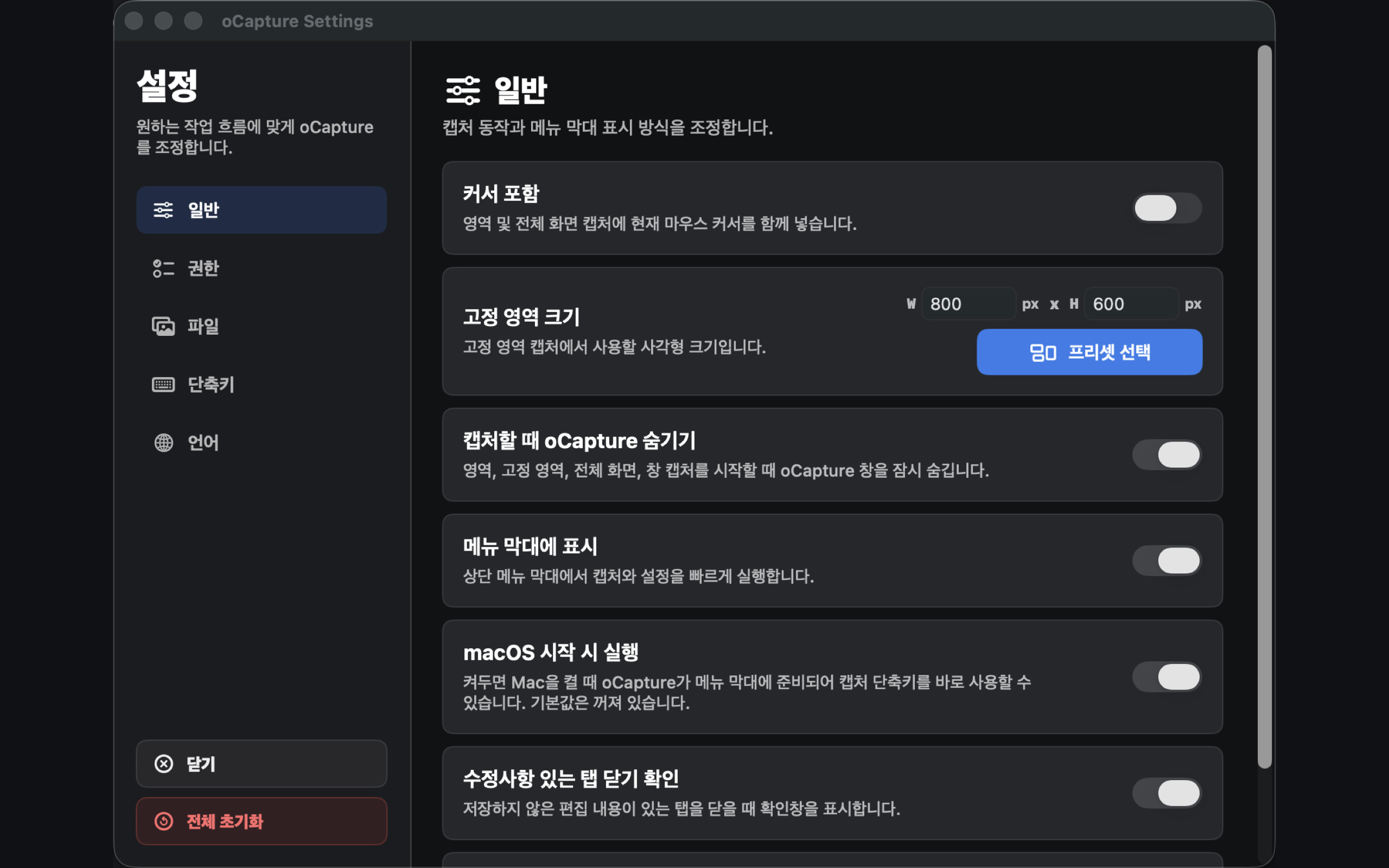
精細調整儲存位置、檔案命名方式、選單列顯示、登入時啟動等常用動作。
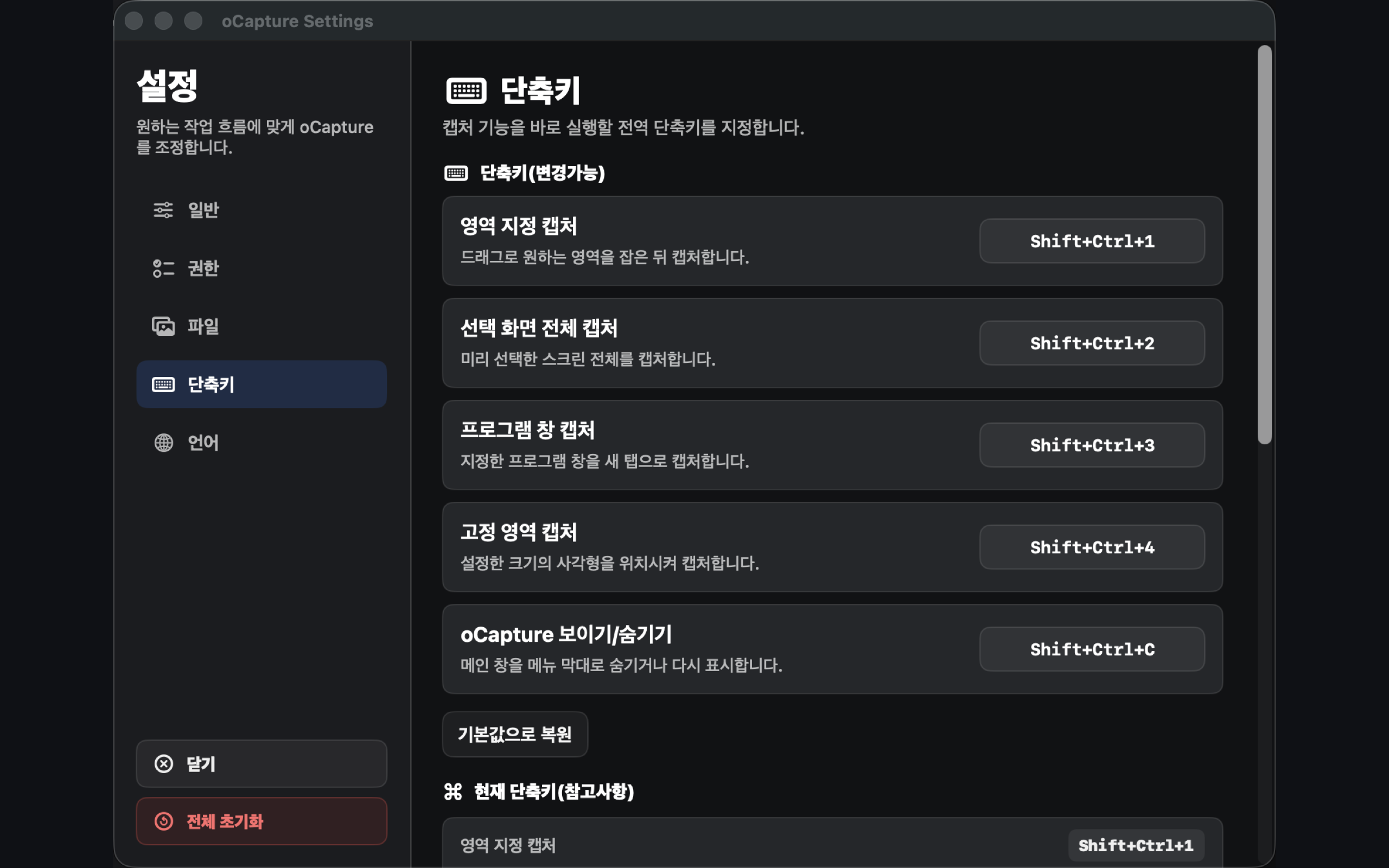
使用全域快捷鍵,無需將應用程式切到前景,需要時立即擷取並繼續工作。
依情境選擇區域、整個螢幕、應用程式視窗或固定區域擷取。
提供畫筆、螢光筆、文字、形狀、箭頭、馬賽克模糊與裁切功能。
以你想要的方式匯出:儲存為 JPG/PNG、複製到剪貼板,或列印。
將應用程式隱藏,仍可透過選單列與全域快捷鍵立即啟動。
在單一視窗中完成擷取、編輯與儲存,節省時間。
oCapture 會先檢查 macOS 權限與儲存位置,確保擷取與儲存穩定運作。
引導您授予擷取功能所需的 macOS「螢幕錄製」權限,並可隨時重新確認權限狀態。
儲存資料夾權限會被安全地保存,擷取後可立即儲存。
可以使用預設快捷鍵,也可以在「設定」中依您的工作方式自訂。
oCapture 不使用帳號註冊、廣告追蹤或分析 SDK。擷取影像與編輯檔案都會在您的 Mac 上處理,並儲存到您選擇的位置。
從 Mac App Store 下載,在需要的時刻從擷取到編輔一氣呵成。