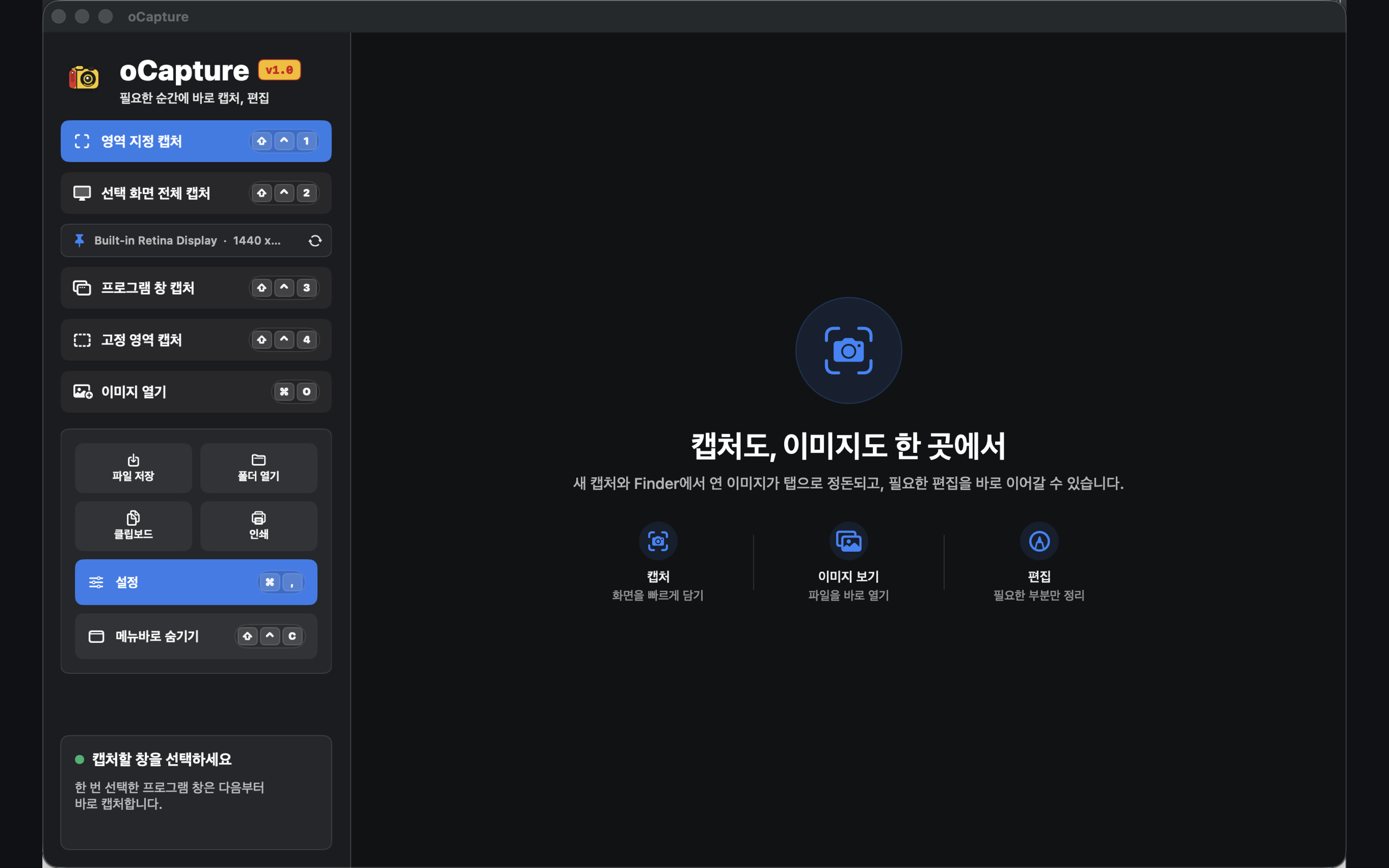
Espacio de captura
Inicia rápidamente capturas de región, pantalla seleccionada, ventana de aplicación y región fija, todo en una sola vista.
Captura, edita y guarda en el momento que lo necesites. Desde la captura de región, pantalla completa, ventana y región fija, hasta las anotaciones y la organización de imágenes, todo sucede en un solo lugar.
Los resultados de captura y los archivos de imagen se organizan en pestañas para que tu trabajo no se interrumpa, y las funciones más usadas están al alcance en la barra de menús y los atajos de teclado.
Inicia rápidamente capturas de región, pantalla seleccionada, ventana de aplicación y región fija, todo en una sola vista.
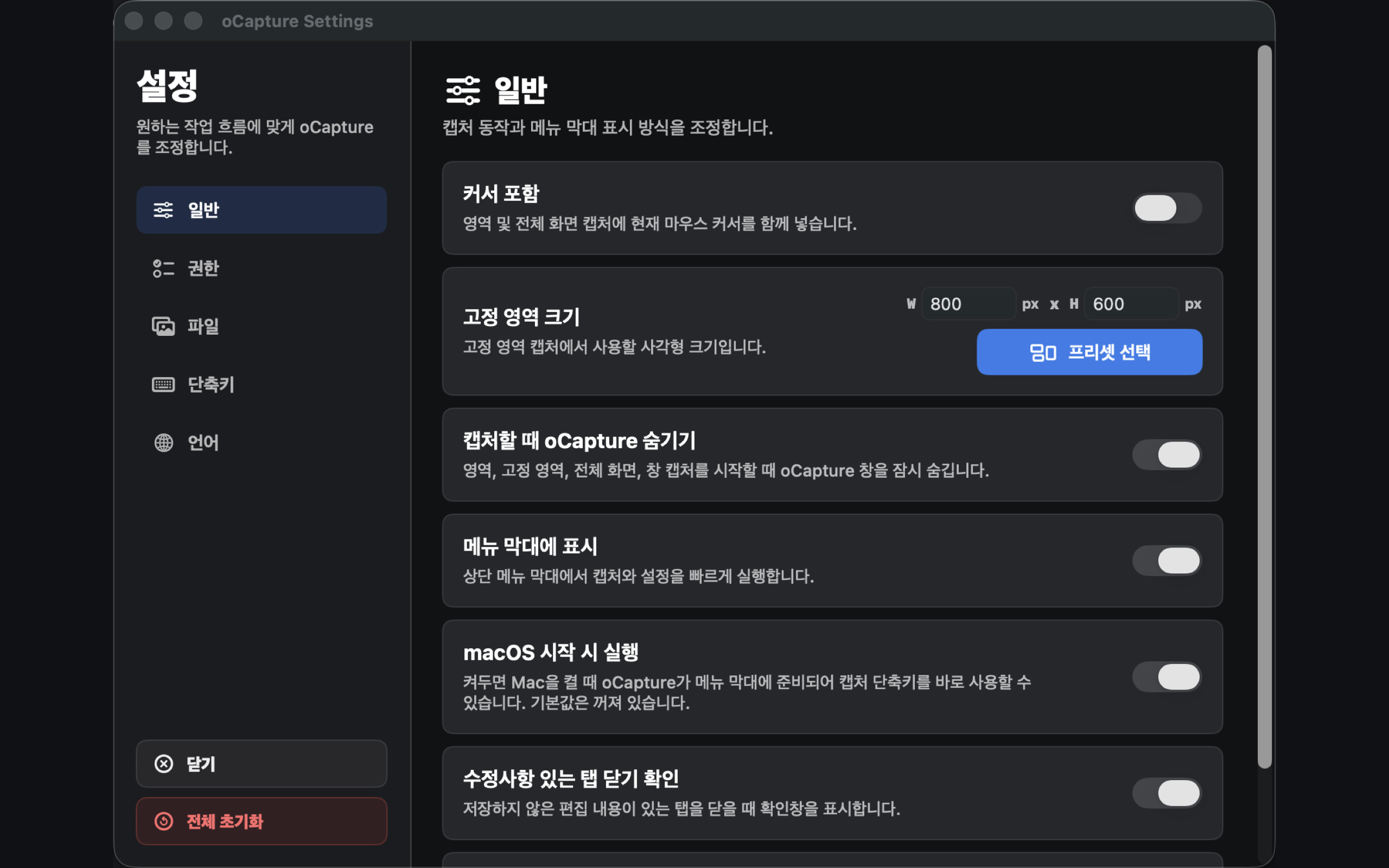
Ajusta con detalle acciones frecuentes como la ubicación de guardado, el nombre de los archivos, la visibilidad de la barra de menús y el inicio de sesión automático.
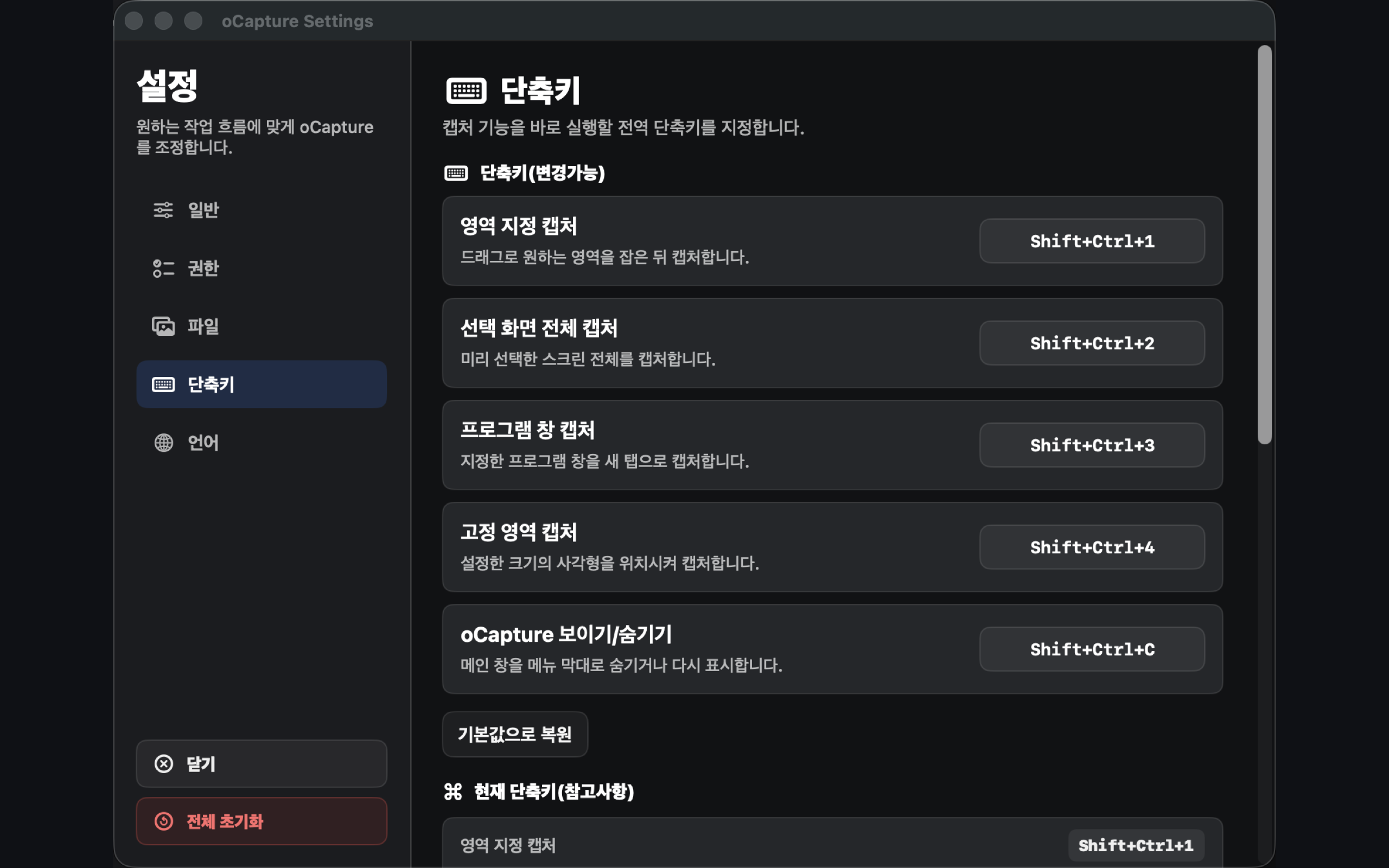
Captura al instante con atajos globales cuando lo necesites, sin traer la app al frente, y sigue trabajando.
Elige región, pantalla completa, ventana de aplicación o región fija según la situación.
Incluye lápiz, resaltador, texto, formas, flechas, desenfoque de mosaico y recorte.
Exporta a tu manera: guarda como JPG/PNG, copia al portapapeles o imprime.
Mantén la app oculta y ejecútala al instante mediante la barra de menús y los atajos globales.
Captura, edita y guarda en una sola ventana para ahorrar tiempo.
oCapture comprueba primero los permisos de macOS y las ubicaciones de guardado para que la captura y el guardado funcionen de forma fiable.
Te guía para conceder el permiso de Grabación de Pantalla de macOS necesario para las funciones de captura y te permite verificar su estado.
El permiso de la carpeta de guardado se almacena de forma segura, para que tus capturas se guarden al instante.
Usa los atajos predeterminados o cámbialos en Ajustes para adaptarlos a tu forma de trabajar.
oCapture no utiliza registro de cuentas, seguimiento publicitario ni SDKs de análisis. Las imágenes capturadas y los archivos de edición se procesan en tu Mac y se guardan en la ubicación que elijas.
Descárgala del Mac App Store y pasa de la captura a la edición en el momento que la necesites.