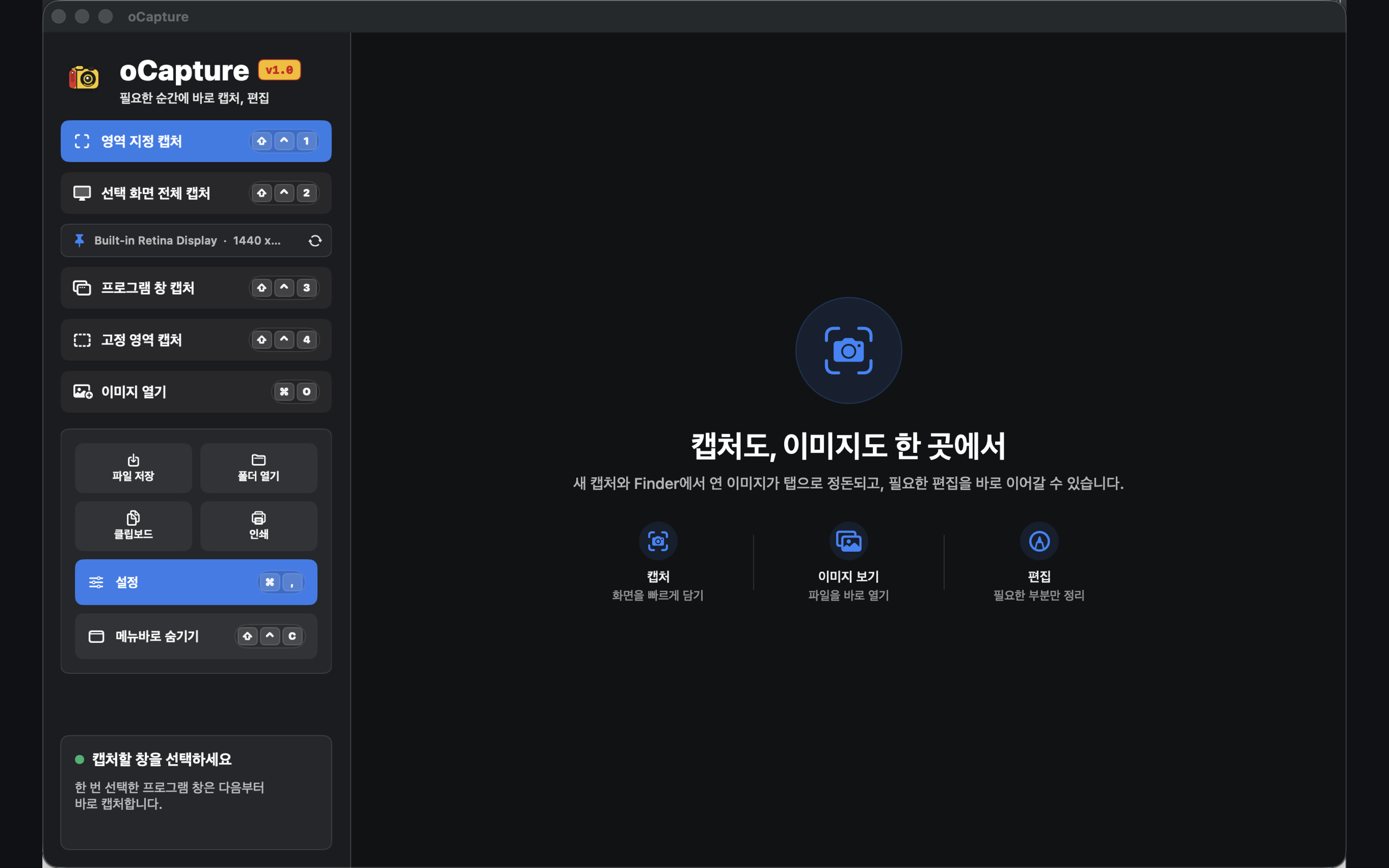
Aufnahme-Arbeitsbereich
Bereichsaufnahme, ausgewählter Bildschirm, App-Fenster und fester Bereich – alles in einer Ansicht schnell starten.
Erfassen, bearbeiten und speichern Sie den Moment, in dem Sie ihn brauchen. Von Bereich-, Vollbild-, Fenster- und Fixbereich-Aufnahme bis zu Anmerkungen und Bildverwaltung – alles passiert an einem Ort.
Aufnahmeergebnisse und Bilddateien werden in Tabs organisiert, damit Ihre Arbeit nicht unterbrochen wird, und häufig genutzte Funktionen sind über die Menüleiste und Tastenkürzel sofort erreichbar.
Bereichsaufnahme, ausgewählter Bildschirm, App-Fenster und fester Bereich – alles in einer Ansicht schnell starten.
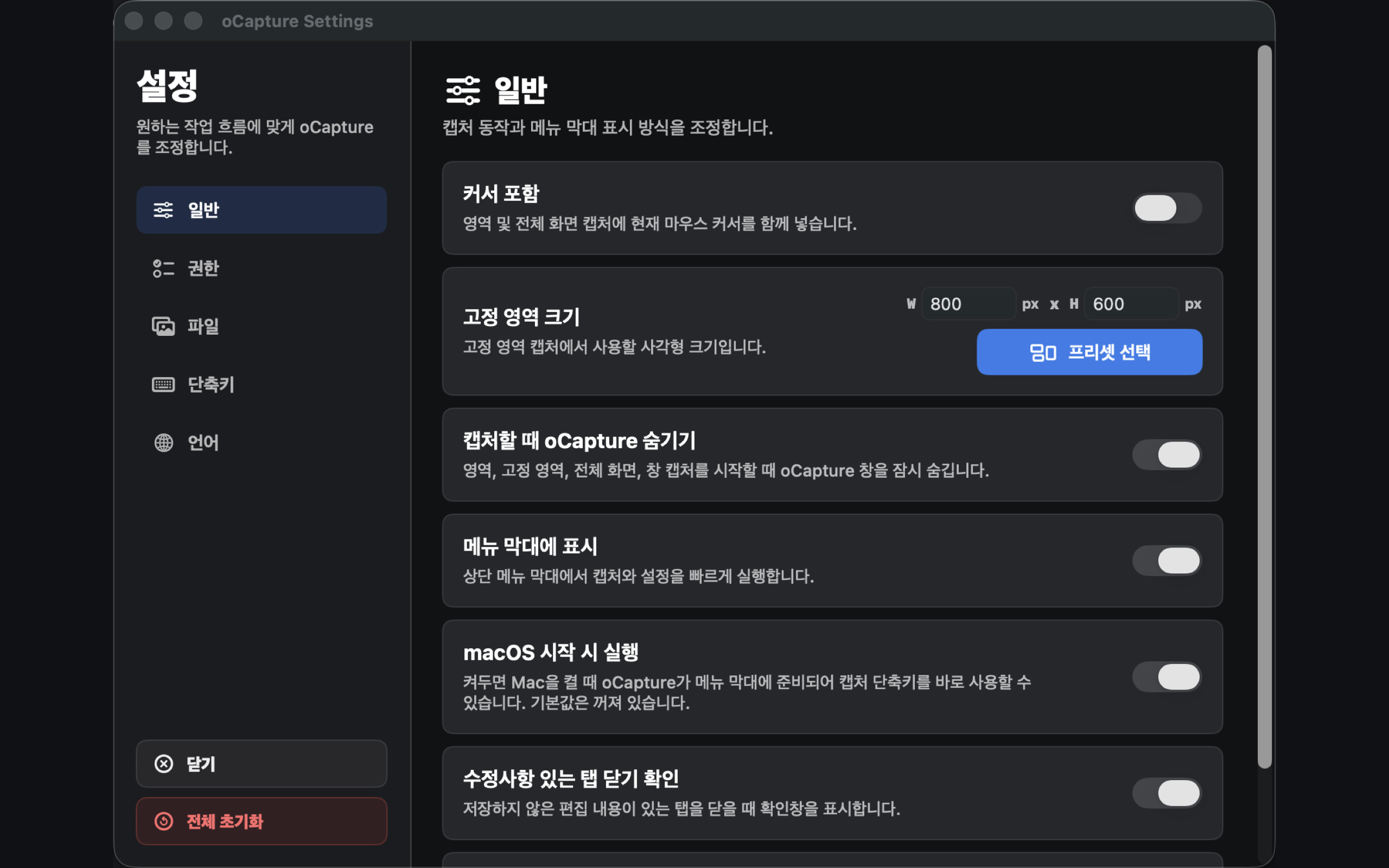
Häufige Aktionen wie Speicherort, Dateibenennung, Menüleisten-Anzeige und Start bei der Anmeldung fein einstellen.
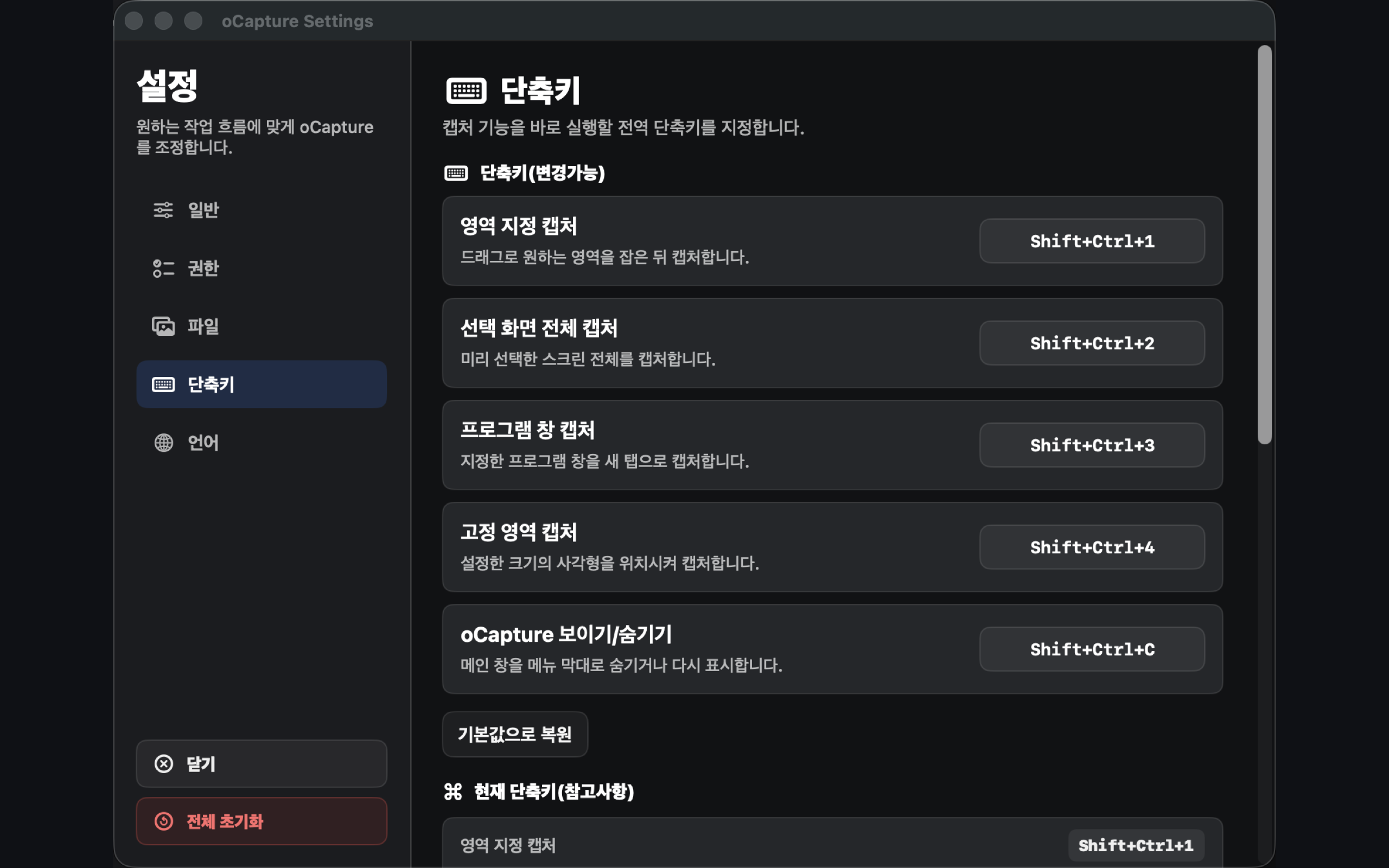
Mit globalen Tastenkürzeln sofort aufnehmen, wann immer nötig – ohne die App in den Vordergrund zu holen – und weiterarbeiten.
Bereich, ganzer Bildschirm, App-Fenster oder fester Bereich – je nach Situation wählen.
Inklusive Stift, Textmarker, Text, Formen, Pfeilen, Pixelierungs-Blur und Zuschneiden.
Exportieren Sie auf Ihre Art: als JPG/PNG speichern, in die Zwischenablage kopieren oder drucken.
Die App verborgen halten und über die Menüleiste und globale Tastenkürzel sofort starten.
Aufnehmen, bearbeiten und speichern in einem einzigen Fenster – das spart Zeit.
oCapture prüft zunächst die macOS-Berechtigungen und den Speicherort, damit Aufnahme und Speichern zuverlässig funktionieren.
Führt Sie durch die Erteilung der für Aufnahme- und Capture-Funktionen erforderlichen macOS-Berechtigung „Bildschirmaufnahme“ und ermöglicht Ihnen, deren Status erneut zu überprüfen.
Die Berechtigung für den Speicherordner wird sicher gespeichert, sodass Ihre Aufnahmen sofort gespeichert werden.
Nutzen Sie die Standard-Tastenkürzel oder ändern Sie sie in den Einstellungen passend zu Ihrer Arbeitsweise.
oCapture verwendet keine Kontoanmeldung, keine Werbeverfolgung und keine Analyse-SDKs. Aufnahmen und Bearbeitungsdateien werden auf Ihrem Mac verarbeitet und an dem von Ihnen gewählten Ort gespeichert.
Laden Sie es aus dem Mac App Store herunter und gehen Sie im benötigten Moment direkt von der Aufnahme zur Bearbeitung über.