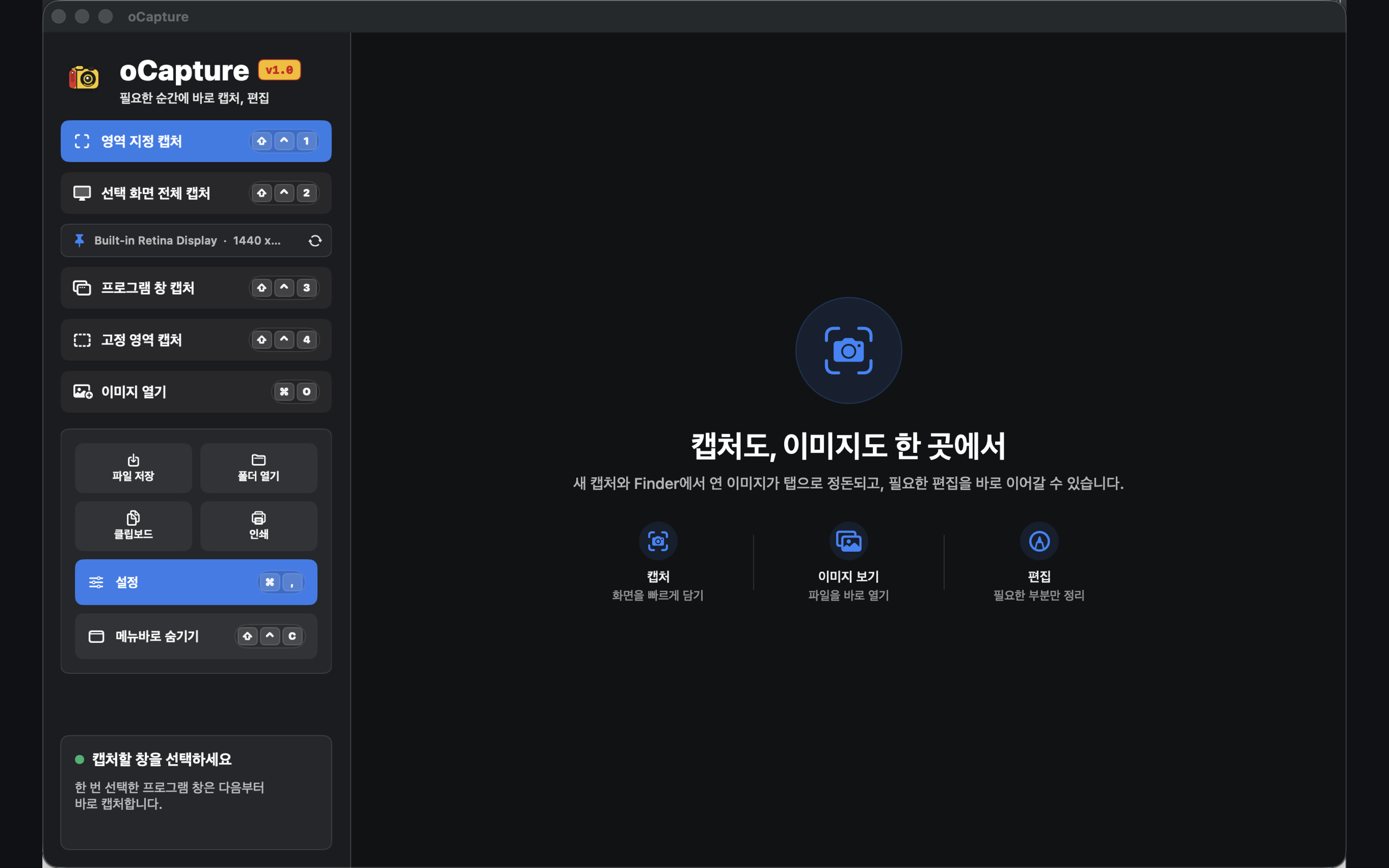
Espaço de Trabalho de Captura
Inicie rapidamente capturas de região, tela selecionada, janela de aplicativo e região fixa, tudo em uma única tela.
Capture, edite e salve no momento em que precisar. Da captura de região, tela inteira, janela e região fixa às anotações e organização de imagens, tudo acontece em um só lugar.
Os resultados das capturas e os arquivos de imagem são organizados em abas para que seu trabalho não seja interrompido, e os recursos mais usados ficam sempre à mão na barra de menus e nos atalhos de teclado.
Inicie rapidamente capturas de região, tela selecionada, janela de aplicativo e região fixa, tudo em uma única tela.
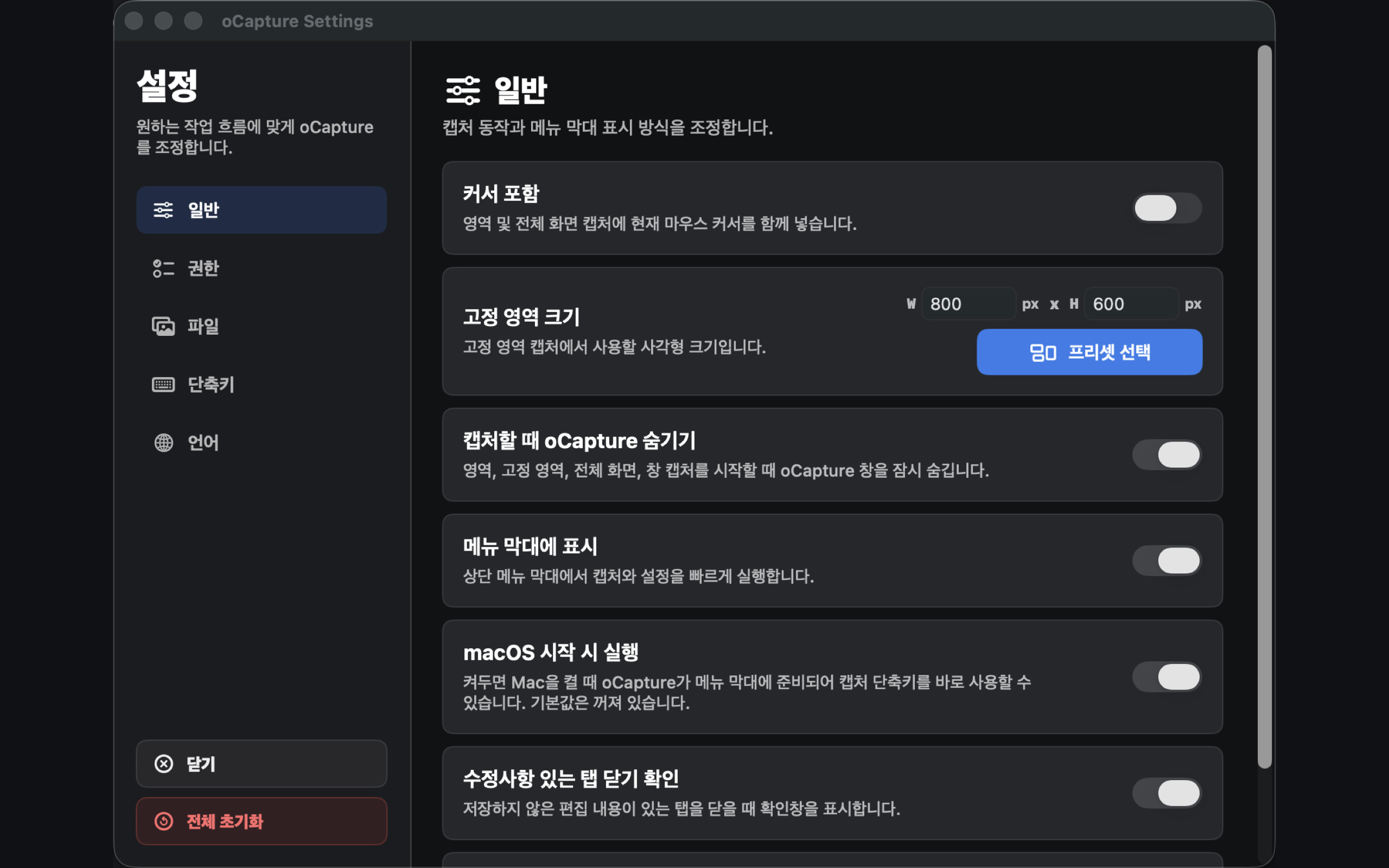
Ajuste com precisão ações comuns como local de salvamento, nomeação de arquivos, exibição na barra de menus e inicialização no login.
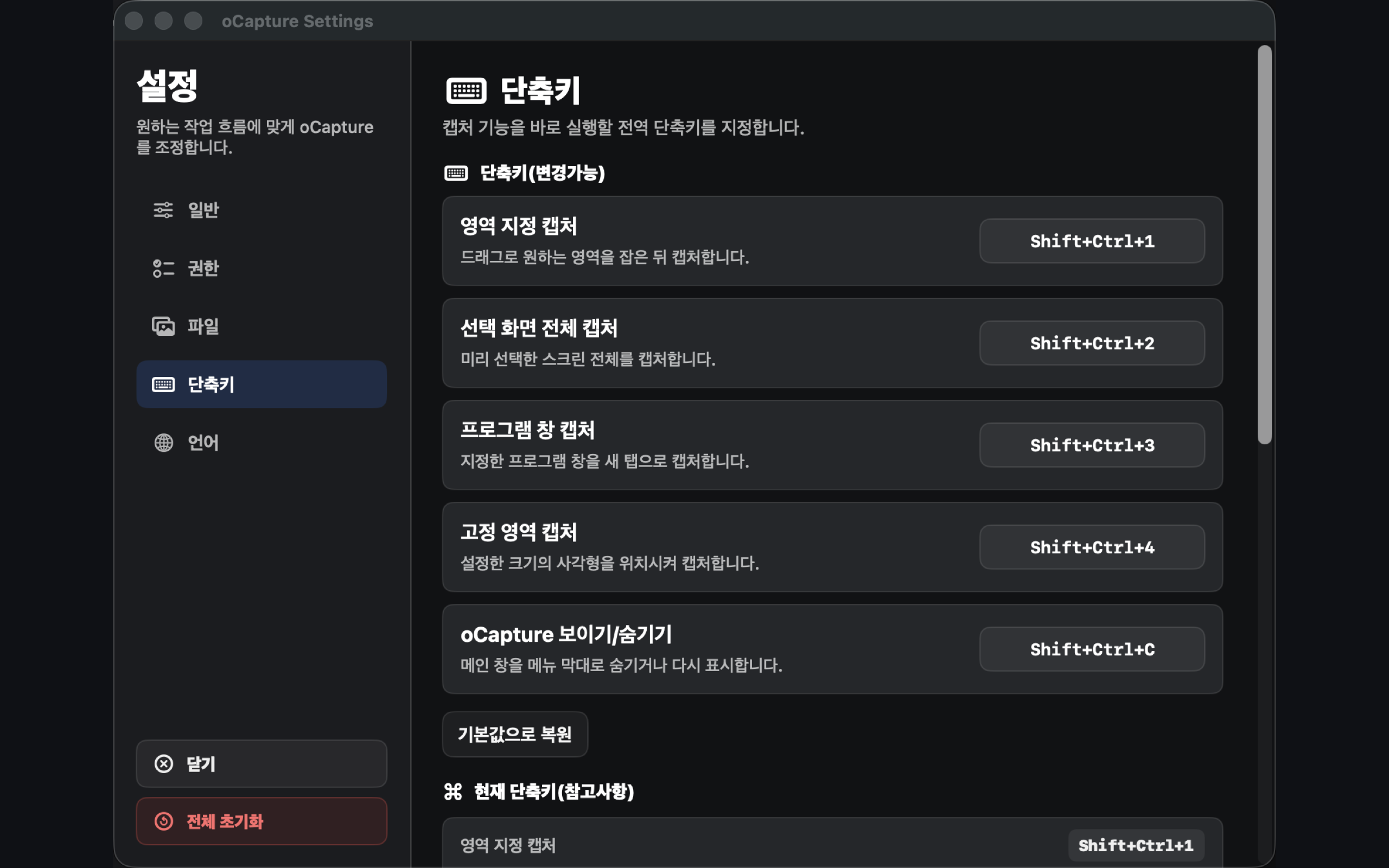
Capture instantaneamente com atalhos globais sempre que precisar—sem trazer o app para a frente—e continue trabalhando.
Escolha região, tela inteira, janela de aplicativo ou região fixa, de acordo com a situação.
Inclui caneta, marca-texto, texto, formas, setas, desfoque em mosaico e recorte.
Exporte do seu jeito: salve como JPG/PNG, copie para a área de transferência ou imprima.
Mantenha o app oculto e inicie-o instantaneamente pela barra de menus e atalhos globais.
Capture, edite e salve em uma única janela para economizar tempo.
O oCapture verifica primeiro as permissões do macOS e os locais de salvamento para que a captura e o salvamento funcionem de forma confiável.
Orienta você a conceder a permissão de Gravação de Tela do macOS, necessária para os recursos de captura, e permite verificar novamente o status dela.
A permissão da pasta de salvamento é armazenada com segurança, para que suas capturas sejam salvas imediatamente.
Use os atalhos padrão ou altere-os nas Ajustes para se adequar à sua forma de trabalho.
O oCapture não usa cadastro de conta, rastreamento de anúncios nem SDKs de análise. As imagens capturadas e os arquivos de edição são processados no seu Mac e salvos no local que você escolher.
Baixe no Mac App Store e vá da captura à edição no momento em que precisar.