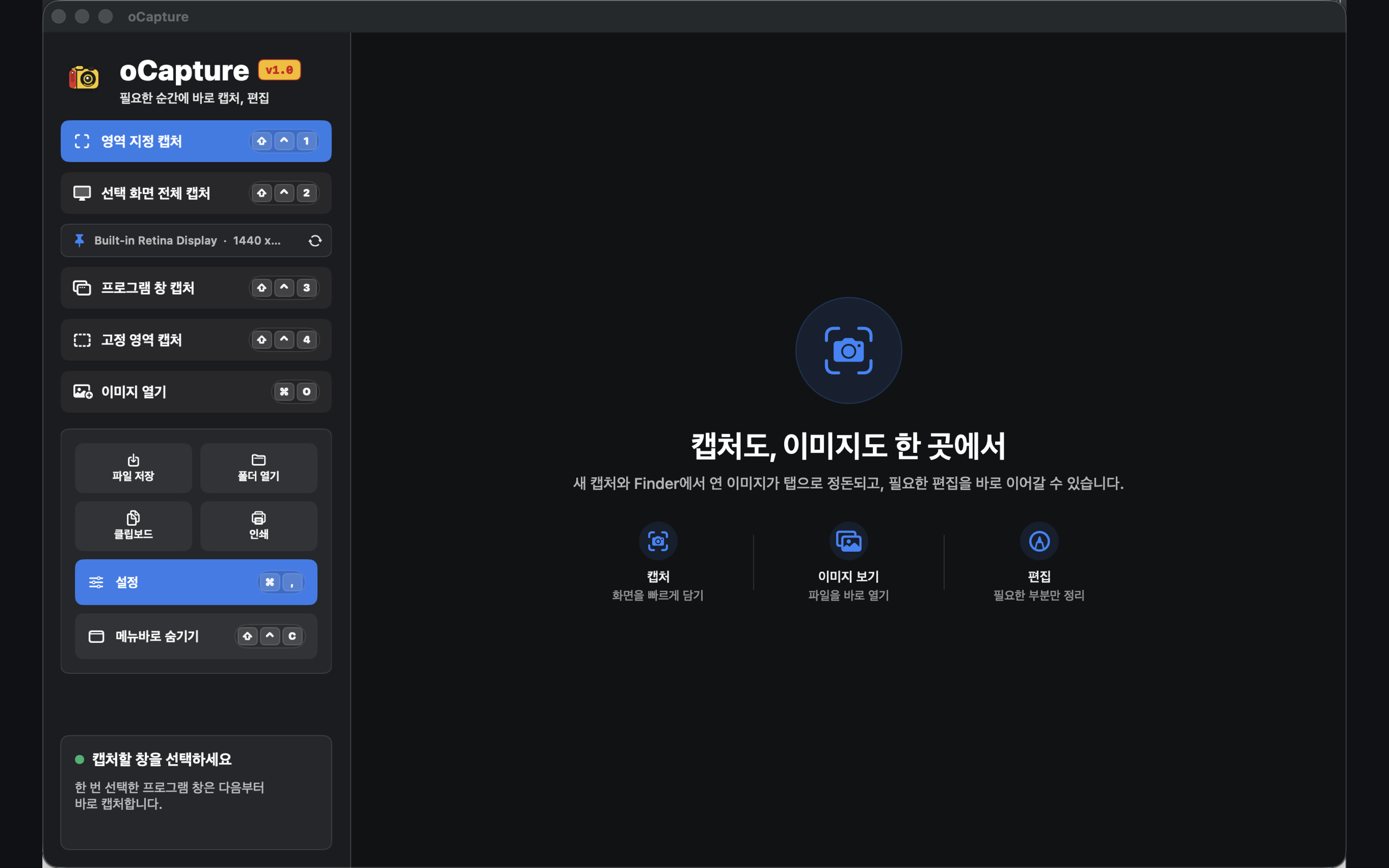
キャプチャワークスペース
範囲指定、選択した画面全体、アプリケーションウィンドウ、固定範囲のキャプチャを、ひとつの画面からすばやく開始できます。
必要な瞬間にすぐキャプチャして、編集して、保存しましょう。領域・画面全体・ウィンドウ・固定領域のキャプチャから、注釈や画像の整理まで、すべてを一か所で行えます。
作業が途切れないよう、キャプチャ結果と画像ファイルをタブで整理し、よく使う機能はメニューバーとショートカットキーからすぐに実行できます。
範囲指定、選択した画面全体、アプリケーションウィンドウ、固定範囲のキャプチャを、ひとつの画面からすばやく開始できます。
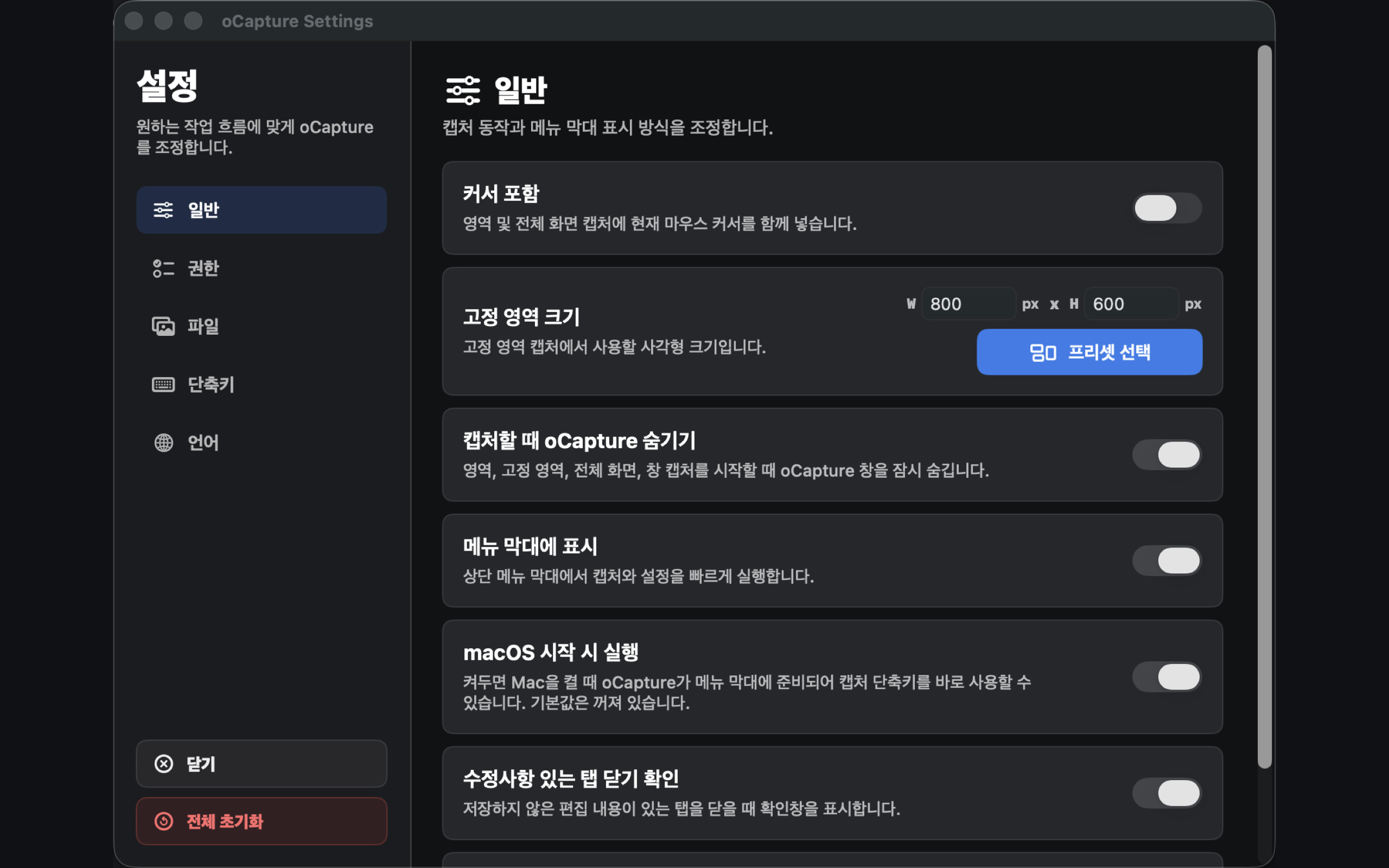
保存先、ファイル名の形式、メニューバー表示、ログイン時の起動など、よく使う動作を細かく調整できます。
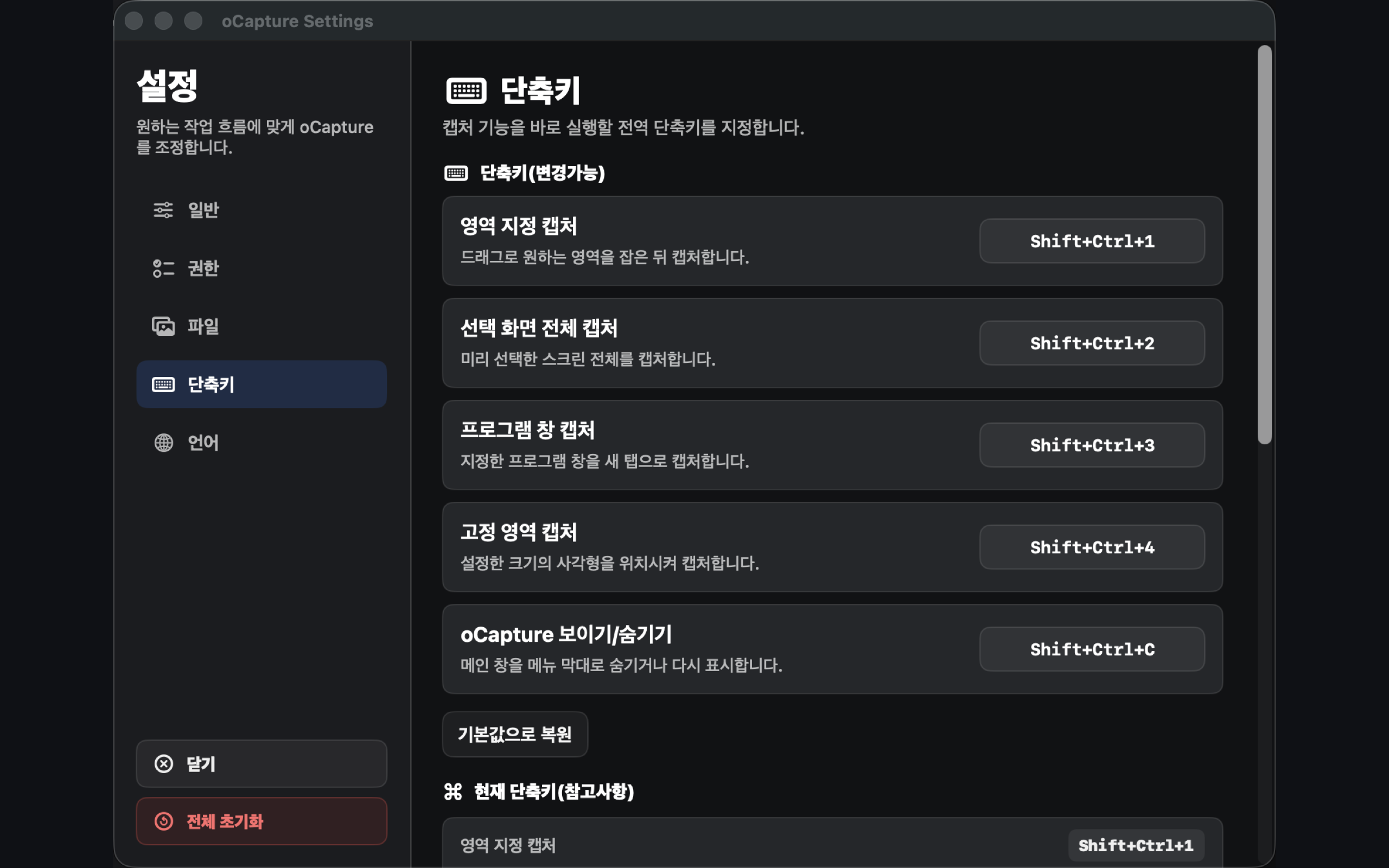
グローバルショートカットを使えば、アプリを前面に出さなくても、必要な瞬間にすぐキャプチャして作業を続けられます。
範囲、全画面、アプリケーションウィンドウ、固定範囲を状況に合わせて選択できます。
ペン、蛍光ペン、テキスト、図形、矢印、モザイク、切り抜きを備えています。
JPG/PNGでの保存、クリップボードへのコピー、印刷など、お好みの方法で書き出せます。
アプリを隠したままでも、メニューバーとグローバルショートカットで即座に起動できます。
キャプチャ・編集・保存をひとつのウィンドウでまとめて、時間を節約します。
oCaptureは、まずmacOSの権限と保存先を確認し、キャプチャと保存が安定して動作するようにサポートします。
macOSの画面収録権限の許可手順を案内し、その状態を再確認することもできます。
保存フォルダへの権限を安全に保管するため、キャプチャ後すぐに保存できます。
初期設定のショートカットをそのまま使うことも、設定でお使いの作業スタイルに合わせて変更することもできます。
oCaptureはアカウント登録、広告トラッキング、分析SDKを使用しません。キャプチャ画像や編集ファイルはお使いのMac上で処理され、選択した場所に保存されます。
Mac App Storeからダウンロードして、必要な瞬間にキャプチャから編集までスムーズに行いましょう。