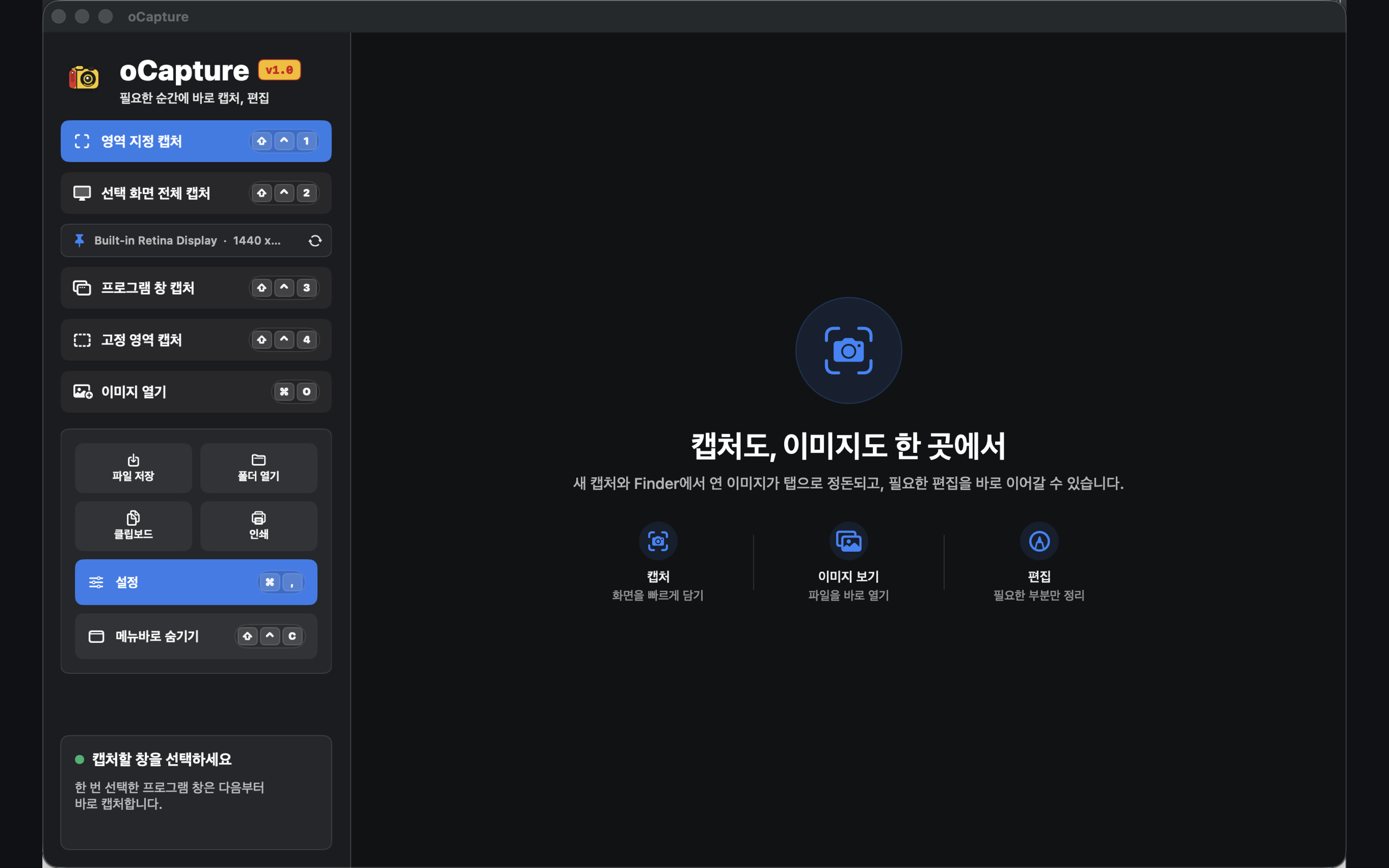
Obszar roboczy przechwytywania
Szybko rozpynij przechwytywanie obszaru, wybranego ekranu, okna aplikacji i stałego obszaru — wszystko w jednym widoku.
Przechwytuj, edytuj i zapisuj w chwili, kiedy tego potrzebujesz. Od przechwytywania obszaru, całego ekranu, okna i stałego obszaru po adnotacje i porządkowanie obrazów — wszystko w jednym miejscu.
Wyniki przechwytywania i pliki obrazów są porządkowane w kartach, aby praca nie była przerywana, a często używane funkcje są zawsze pod ręką w pasku menu i skrótach klawiszowych.
Szybko rozpynij przechwytywanie obszaru, wybranego ekranu, okna aplikacji i stałego obszaru — wszystko w jednym widoku.
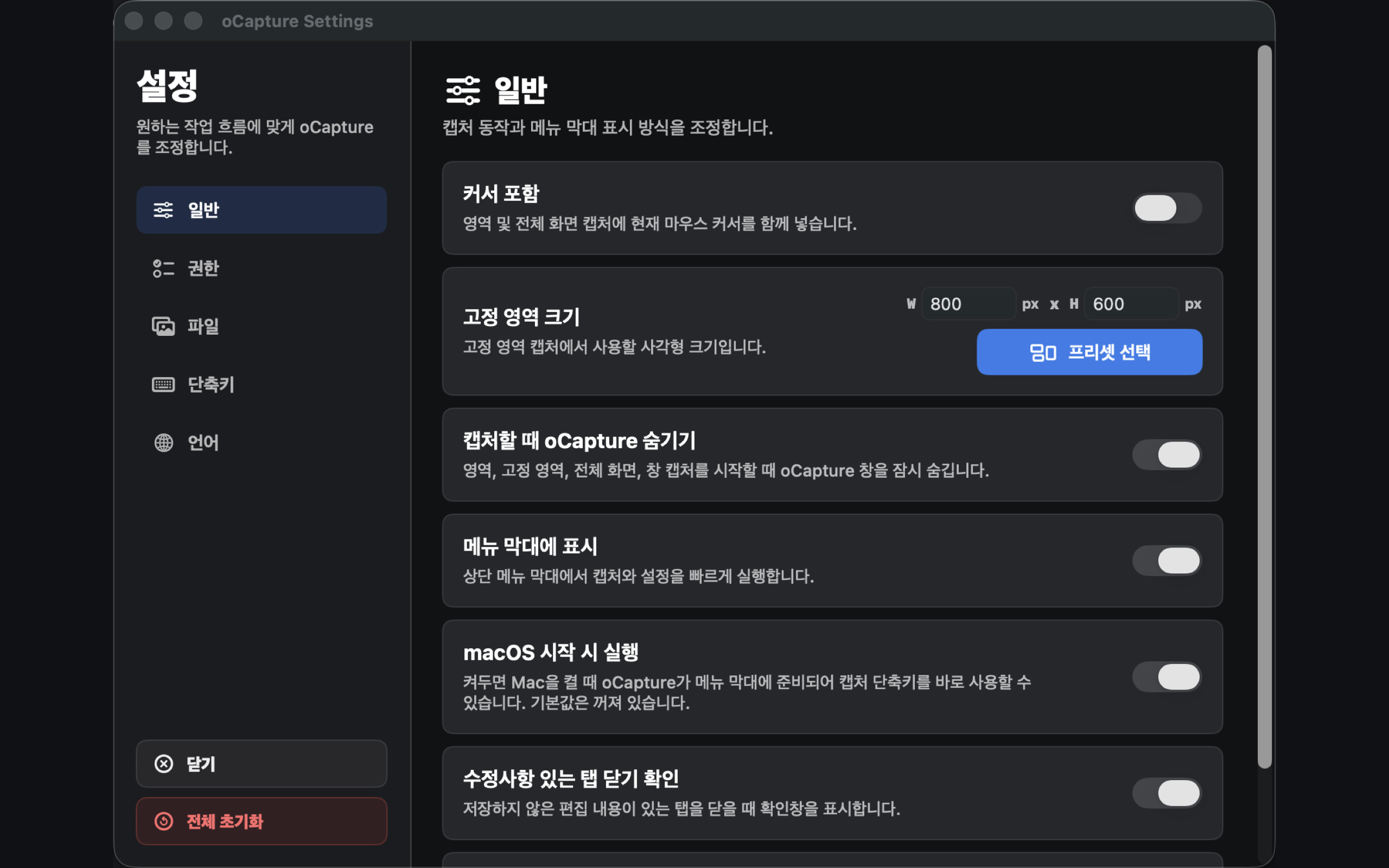
Dokładnie dostosuj częste czynności, takie jak lokalizacja zapisu, sposób nazywania plików, widoczność paska menu i uruchamianie przy logowaniu.
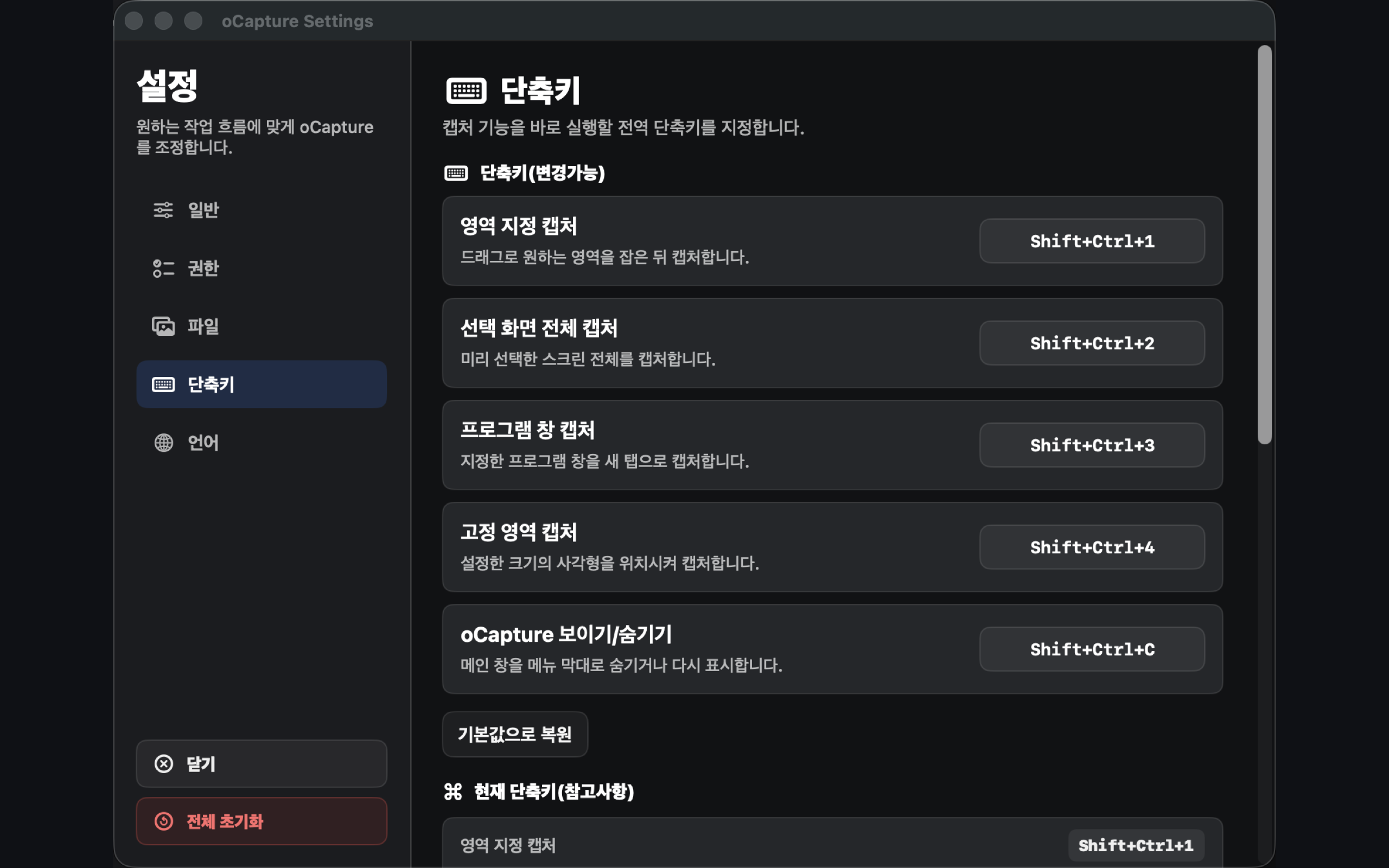
Dzięki skrótom globalnym możesz natychmiast przechwycić obraz w każdej chwili — bez przenoszenia aplikacji na wierzch — i kontynuować pracę.
Wybierz obszar, pełny ekran, okno aplikacji lub stały obszar, aby dopasować się do sytuacji.
Zawiera pióro, zakreślacz, tekst, kształty, strzałki, rozmycie mozaikowe i przycinanie.
Eksportuj po swojemu: zapisz jako JPG/PNG, skopiuj do schowka lub wydrukuj.
Utrzymuj aplikację ukrytą i uruchamiaj ją natychmiast za pomocą paska menu i skrótów globalnych.
Przechwytuj, edytuj i zapisuj w jednym oknie, aby oszczędzać czas.
oCapture najpierw sprawdza uprawnienia macOS i lokalizacje zapisu, aby przechwytywanie i zapisywanie działały niezawodnie.
Poprowadzi Cię przez nadanie uprawnień macOS do nagrywania ekranu, wymaganych do funkcji przechwytywania, i pozwoli ponownie sprawdzić ich status.
Uprawnienie do folderu zapisu jest bezpiecznie przechowywane, dzięki czemu zrzuty są zapisywane od razu po wykonaniu.
Korzystaj z domyślnych skrótów lub zmień je w Ustawieniach, aby dopasować je do swojego stylu pracy.
oCapture nie korzysta z rejestracji kont, śledzenia reklam ani pakietów SDK analitycznych. Zrzuty ekranu i pliki edycji są przetwarzane na Twoim Macu i zapisywane w wybranej przez Ciebie lokalizacji.
Pobierz aplikację z Mac App Store i w potrzebnej chwili od razu przejdź od przechwytywania do edycji.