



녹화 시 오캠 메인창이 포함 되지 않도록 하려면 어떻게 해야 하나요.
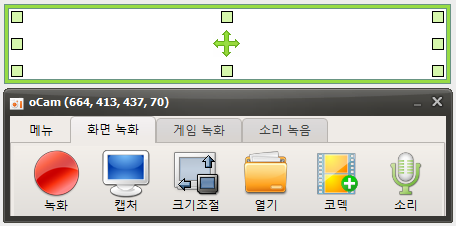
오캠(oCam)으로 전체화면을 녹화하거나 할 때, 기본적으로 오캠 메인 창이 동영상에 함께 포함될 수 있습니다. 이를 방지하려면 아래 방법을 사용해 보세요. 이렇게 하면 오캠 메인 창 없이 원하는 화면을 깨끗하게 녹화할 수 있습니다.
오캠을 최소화한 상태에서 녹화 단축키인 F2를 누르면, 메인 창이 포함되지 않은 상태로 녹화가 시작됩니다. 이 방법은 전체화면이나 특정 영역을 녹화할 때도 적용되며, 오캠 인터페이스가 동영상에 나타나지 않도록 하는 데 유용합니다.
사용 방법은 간단합니다:
1. 오캠 메인 창을 엽니다.
2. 작업 표시줄에 오캠 아이콘을 최소화합니다(오캠 창을 화면에서 숨깁니다).
3. 키보드에서 F2 키를 눌러 녹화를 시작합니다.
녹화가 완료되면 다시 F2를 눌러 중지하면 됩니다. 이 설정을 통해 오캠 메인 창을 동영상에서 제외하고 깔끔한 녹화 결과를 얻을 수 있습니다. 필요에 따라 단축키 설정을 ‘옵션’ 메뉴에서 확인하거나 변경할 수도 있습니다.