윈도우에서 USB가 인식 안 될 때 확인할 6가지
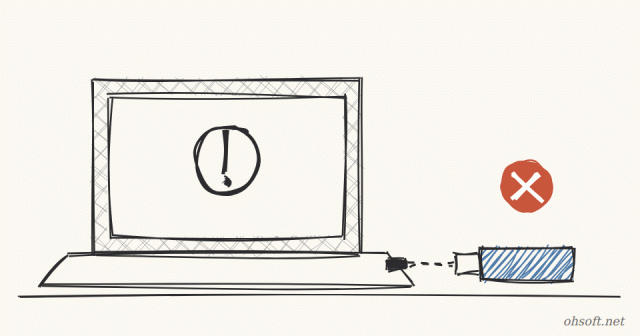
USB 메모리나 외장 하드를 꽂았는데 아무 반응이 없거나, "USB 장치를 인식할 수 없습니다"라는 알림만 뜨는 경우가 있습니다. 대부분 포트·전원·드라이버·드라이브 문자 중 하나가 원인입니다. 쉬운 것부터 순서대로 확인해 보세요.
1. 다른 포트·다른 PC에 꽂아 보기
- 데스크톱이라면 본체 앞면보다 뒷면 포트(메인보드에 바로 연결된 포트)에 꽂아 봅니다. 앞면 포트와 USB 허브는 전원이 약한 경우가 많습니다.
- 다른 PC나 TV에서도 인식이 안 되면 USB 장치 자체 문제일 가능성이 큽니다.
- 외장 하드는 케이블 불량도 흔하니 케이블을 바꿔 보는 것도 좋습니다.
2. PC 완전히 껐다 켜기
- 윈도우의 '빠른 시작' 때문에 시스템 종료를 해도 USB 컨트롤러가 완전히 초기화되지 않을 수 있습니다.
- 시작 메뉴에서 다시 시작을 고르면 완전히 새로 켜집니다. USB를 뺀 상태에서 다시 시작한 뒤 꽂아 보세요.
3. 디스크 관리에서 드라이브 문자 붙이기
- 시작 버튼 오른쪽 클릭 → 디스크 관리를 엽니다.
- USB가 목록에는 보이는데 탐색기에 안 나온다면 드라이브 문자가 없는 경우입니다.
- 해당 파티션을 오른쪽 클릭 → 드라이브 문자 및 경로 변경 → 추가에서 비어 있는 문자(예: E)를 지정합니다.
- '할당되지 않음'이나 'RAW'로 보이면 포맷하라는 창이 뜰 수 있습니다. 포맷하면 데이터가 지워지니, 중요한 파일이 있다면 먼저 복구를 시도하세요.
4. 장치 관리자에서 드라이버 다시 잡기
- 시작 버튼 오른쪽 클릭 → 장치 관리자를 엽니다.
- 디스크 드라이브나 범용 직렬 버스 컨트롤러에 노란 느낌표나 "알 수 없는 USB 장치"가 있으면 오른쪽 클릭 → 디바이스 제거를 누릅니다.
- USB를 뺐다가 다시 꽂으면 윈도우가 드라이버를 새로 설치합니다.
5. USB 선택적 절전 끄기
- 노트북에서 꽂은 지 조금 지나면 USB가 끊기는 경우, 절전 기능 때문일 수 있습니다.
- 제어판 → 전원 옵션 → 사용 중인 전원 관리 옵션의 설정 변경 → 고급 전원 관리 옵션 설정 변경을 엽니다.
- USB 설정 → USB 선택적 절전 모드 설정을 사용 안 함으로 바꿉니다.
- 장치 관리자의 USB 루트 허브 속성 → 전원 관리 탭에서 '전원을 절약하기 위해 컴퓨터가 이 장치를 끌 수 있음' 체크를 해제하는 것도 도움이 됩니다.
6. 칩셋 드라이버와 윈도우 업데이트
- 노트북·메인보드 제조사 홈페이지에서 칩셋 드라이버를 최신으로 설치합니다. USB 컨트롤러 드라이버가 여기에 들어 있습니다.
- 설정 → Windows 업데이트 → 고급 옵션 → 선택적 업데이트에 드라이버 업데이트가 있다면 함께 설치합니다.
블로그
- 중국 우체국에 휴머노이드 로봇 투입: 광둥성 8개 도시 11곳에서 택배 분류, 시간당 1,500개
- 테슬라 로보택시 마이애미 운행 구역 두 배로, 머스크 "내 테슬라도 로보택시로, 다음 달 시험 가능"
- USB 없이 윈도우 11 다시 설치하기: 새 기능 "클라우드 재빌드" 사용법과 주의할 점
- 블루투스 이어폰·스피커가 자꾸 끊길 때 해결 방법 (윈도우 10·11)
- 업데이트 뒤 게임이 느려졌다면? 윈도우 11 "메모리 무결성" 확인하고 켜고 끄는 법
- 앤트로픽 나스닥 상장, 813억 달러 공모로 사상 최대 규모… 첫날 17% 올라
- C드라이브가 꽉 찰 때: 바탕화면·문서·동영상 폴더를 D드라이브로 안전하게 옮기는 법
- 윈도우 11 업데이트가 99%에서 실패한다면? 0x800f0993·0x800f0989 설치 오류 해결법