C드라이브가 꽉 찰 때: 바탕화면·문서·동영상 폴더를 D드라이브로 안전하게 옮기는 법
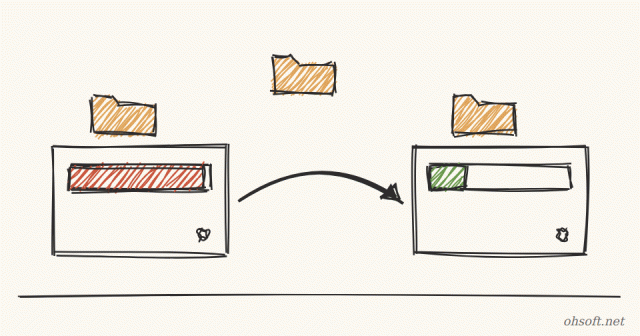
윈도우는 바탕화면, 문서, 다운로드, 동영상 폴더를 모두 C드라이브에 둡니다. 영상을 녹화하거나 큰 파일을 자주 받으면 C드라이브가 금방 꽉 차고, 그러면 윈도우 업데이트가 실패하거나 PC가 느려집니다. D드라이브가 따로 있다면 이 폴더들을 통째로 옮겨 두는 것이 가장 깔끔한 해결책입니다.
옮기기 전에 확인할 것
- 탐색기에서 내 PC를 열어 D드라이브가 있고 여유 공간이 충분한지 확인합니다.
- USB 메모리나 외장 하드처럼 뺄 수 있는 드라이브로는 옮기지 마세요. 빼 두면 바탕화면이 비어 보이고 프로그램이 오류를 낼 수 있습니다.
- 원드라이브 백업(폴더 동기화)을 켜 둔 폴더는 원드라이브 설정에서 먼저 백업을 끄고 옮기는 것이 안전합니다.
1. D드라이브에 새 폴더 만들기
- D드라이브에
D:\내폴더\동영상처럼 옮길 자리를 미리 만듭니다. 폴더마다 따로 만들어야 합니다(바탕화면, 문서, 동영상 각각). - D드라이브 맨 위(D:\)를 그대로 지정하지 마세요. 나중에 되돌릴 때 드라이브 전체가 섞여 매우 번거로워집니다.
2. '위치' 탭으로 옮기기
- 탐색기 왼쪽의 동영상(또는 바탕화면·문서·다운로드) 폴더를 오른쪽 클릭 → 속성을 엽니다.
- 위치 탭에서 이동을 누르고, 1번에서 만든 D드라이브 폴더를 고릅니다.
- 확인을 누르면 "기존 파일을 모두 새 위치로 이동하시겠습니까?"라고 묻습니다. 예를 누르면 안의 파일까지 함께 옮겨집니다.
- 파일이 많으면 몇 분 걸릴 수 있으니 끝날 때까지 기다립니다. 다른 폴더도 같은 방법으로 하나씩 옮깁니다.
3. 녹화 프로그램 저장 위치도 확인하기
- 대부분의 녹화·다운로드 프로그램은 '동영상'이나 '다운로드' 폴더에 저장하므로, 위처럼 옮기면 자동으로 D드라이브에 저장됩니다.
- 프로그램이 경로를 직접 적어 두는 경우도 있으니 설정을 한번 확인하세요. 오캠은 메인 화면의 설정 → 저장 탭에서 저장 경로를 D드라이브 폴더로 바꿀 수 있습니다.
되돌리고 싶을 때
- 같은 폴더의 속성 → 위치 탭에서 기본값 복원을 누르면 다시 C드라이브의 원래 자리로 돌아갑니다.
- 이때도 파일을 함께 옮길지 묻는데, 예를 누르면 됩니다.
하지 말아야 할 것
C:\Users(사용자) 폴더 전체나Program Files폴더를 직접 잘라내 옮기면 윈도우와 프로그램이 망가질 수 있습니다. 반드시 위의 '위치' 탭 방법을 쓰세요.- 설치된 프로그램을 옮기고 싶다면 지우고 D드라이브에 다시 설치하는 것이 안전합니다.
블로그
- 중국 우체국에 휴머노이드 로봇 투입: 광둥성 8개 도시 11곳에서 택배 분류, 시간당 1,500개
- 테슬라 로보택시 마이애미 운행 구역 두 배로, 머스크 "내 테슬라도 로보택시로, 다음 달 시험 가능"
- USB 없이 윈도우 11 다시 설치하기: 새 기능 "클라우드 재빌드" 사용법과 주의할 점
- 블루투스 이어폰·스피커가 자꾸 끊길 때 해결 방법 (윈도우 10·11)
- 업데이트 뒤 게임이 느려졌다면? 윈도우 11 "메모리 무결성" 확인하고 켜고 끄는 법
- 앤트로픽 나스닥 상장, 813억 달러 공모로 사상 최대 규모… 첫날 17% 올라
- 윈도우에서 USB가 인식 안 될 때 확인할 6가지
- 윈도우 11 업데이트가 99%에서 실패한다면? 0x800f0993·0x800f0989 설치 오류 해결법