Windows 无法识别 U 盘?请检查这 6 点
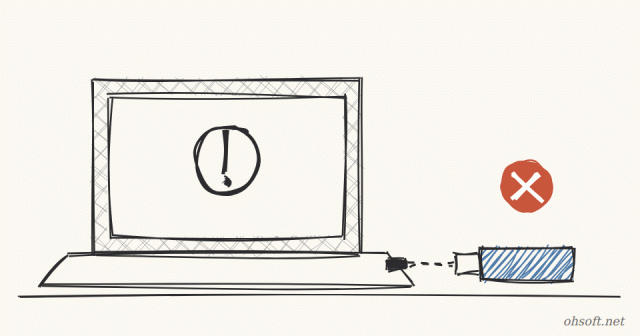
有时插入 U 盘或外置硬盘后毫无反应,或者只弹出“无法识别的 USB 设备”提示。原因通常出在接口、供电、驱动程序或缺少盘符上。请按照以下顺序,先从简单的检查开始。
1. 换一个接口或换一台电脑
- 台式机上请使用机身后面的接口(直接连接主板),而不要用前面板接口。前面板接口和 USB 集线器的供电往往较弱。
- 如果换一台电脑或电视机也识别不到,那问题很可能出在 USB 设备本身。
- 对外置硬盘来说,数据线损坏很常见,不妨也换一根线试试。
2. 彻底重启电脑
- 由于 Windows 的快速启动功能,关机并不一定能完全重置 USB 控制器。
- 从开始菜单选择重启可以让一切重新初始化。拔下 USB 设备,重启后再重新插入。
3. 在磁盘管理中分配盘符
- 右键单击开始按钮,打开磁盘管理。
- 如果 USB 驱动器出现在列表中,但在文件资源管理器里看不到,说明它没有盘符。
- 右键单击其分区 → 更改驱动器号和路径 → 添加,分配一个未使用的盘符(例如 E)。
- 如果显示为“未分配”或“RAW”,Windows 可能会要求你格式化。格式化会清除数据,请先尝试恢复重要文件。
4. 在设备管理器中重新安装驱动程序
- 右键单击开始按钮,打开设备管理器。
- 如果磁盘驱动器或通用串行总线控制器下出现黄色感叹号或“未知 USB 设备”,请右键单击它并选择卸载设备。
- 拔下 USB 设备再重新插入,Windows 会重新安装驱动程序。
5. 关闭 USB 选择性暂停
- 如果 USB 设备插入笔记本电脑后过一会儿就断开,可能是节能设置导致的。
- 打开控制面板 → 电源选项 → 对当前计划选择更改计划设置 → 更改高级电源设置。
- 将USB 设置 → USB 选择性暂停设置设为已禁用。
- 另一个有帮助的做法是:在设备管理器中打开每个USB Root Hub,切换到电源管理选项卡,取消勾选“允许计算机关闭此设备以节约电源”。
6. 芯片组驱动程序与 Windows 更新
- 从笔记本或主板厂商的官网安装最新的芯片组驱动程序,其中包含 USB 控制器驱动。
- 如果设置 → Windows 更新 → 高级选项 → 可选更新中列出了驱动程序更新,也请一并安装。
博客
- 人形机器人加入中国邮政:在广东8市11个分拣中心上岗,每小时分拣1500件包裹
- 特斯拉迈阿密Robotaxi服务区扩大近一倍,马斯克称车主私家车"可能下月开始试运行"
- 无需 U 盘重装 Windows 11:如何使用全新的云重建功能
- 蓝牙耳机或音箱总是断连?教你解决(Windows 10 和 11)
- 更新后游戏变慢了?如何在 Windows 11 中检查并切换内存完整性
- Anthropic 以创纪录的 813 亿美元 IPO 登陆纳斯达克,首日收盘上涨 17%
- C 盘满了?如何安全地将桌面、文档和视频文件夹移动到 D 盘
- Windows 11 更新卡在 99%?如何修复安装错误 0x800f0993 和 0x800f0989