Cómo cambiar el tamaño del área de grabación en oCam
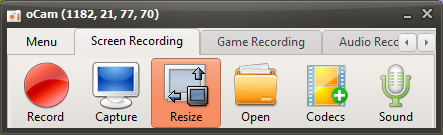
La pantalla principal de oCam incluye varios botones diseñados para usar sus funciones de manera intuitiva, y entre ellos, el botón "Resize" (Cambiar tamaño) es una de las funciones clave para personalizar el área de grabación. Al hacer clic en este botón, aparece un menú emergente limpio y fácil de usar. Este menú ofrece una variedad de opciones para ajustar con flexibilidad el tamaño y la resolución del área de grabación, lo que permite que cualquier persona, desde principiantes hasta profesionales de TI, configure los ajustes que mejor se adapten a su entorno de trabajo.
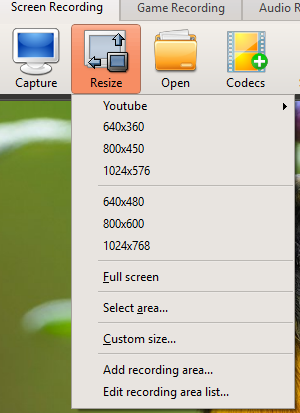
Cuando se abre el menú emergente, los tamaños mostrados representan la resolución del área de grabación, y al hacer clic en un elemento del menú, el área de grabación se ajusta inmediatamente a la resolución seleccionada. Por ejemplo, si elige una resolución estándar como 1920x1080 (Full HD) o 1280x720 (HD) en la categoría de YouTube, el marco de grabación de oCam se configurará con ese tamaño y la grabación se realizará exactamente en esa resolución. oCam admite de forma predeterminada resoluciones de hasta 4K (3840x2160), lo que hace posible la creación de contenido de alta resolución. En particular, al utilizar el códec MPEG-4, admite resoluciones de hasta 8K (7680x4320). Esto resulta especialmente útil para profesionales que necesitan producir vídeos de alta calidad, como grabar partidas de juego en alta resolución o realizar trabajos de edición de vídeo profesional.
El menú emergente también incluye la opción "Full Screen" (Pantalla completa). Al hacer clic en esta opción, el área de grabación se configura automáticamente para cubrir toda la pantalla del monitor. Si presiona el botón de grabación en este estado, se grabará la pantalla completa, lo que resulta especialmente útil al capturar todo el escritorio, presentaciones o juegos a pantalla completa. El modo de pantalla completa es la mejor opción cuando desea grabar fácilmente todo el contenido en pantalla sin configurar un área aparte.
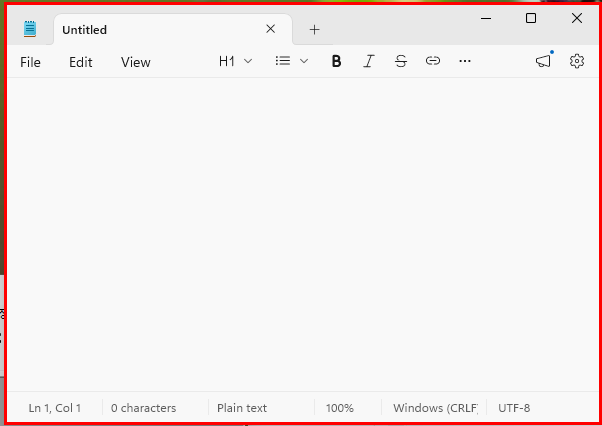
Otra función muy potente es la opción "Find Recording Target Window" (Buscar ventana de destino de grabación). Al hacer clic en esta opción, la ventana situada bajo el puntero del ratón se resalta con un recuadro rojo. Si mueve el ratón sobre la ventana que desea y hace clic en ella, esa área de ventana se establece automáticamente como área de grabación. Esta función es muy útil cuando desea grabar o capturar solo una ventana específica, como la ventana de una aplicación o de un navegador. Por ejemplo, al crear tutoriales de software o grabar el flujo de trabajo de un programa concreto, puede capturar únicamente la ventana necesaria, sin fondos innecesarios, mejorando así considerablemente la eficiencia del trabajo.
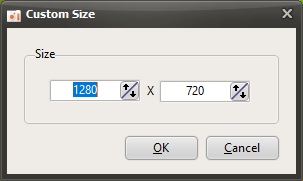
Por último, la opción "Custom Size" (Tamaño personalizado) permite a los usuarios controlar el tamaño del área de grabación con mayor precisión. Al hacer clic en este menú se abre una ventana de entrada independiente, donde los usuarios pueden introducir directamente los valores en píxeles de anchura y altura de la resolución deseada para configurar el área de grabación. Esta función es especialmente útil cuando se necesita una resolución no estándar o un tamaño personalizado para un proyecto específico. Por ejemplo, puede utilizarse cuando necesita ajustarse a los requisitos de resolución de un vídeo para subirlo a una plataforma de redes sociales o grabar con un tamaño optimizado para un dispositivo concreto.
Con estas diversas opciones, la función de cambio de tamaño de oCam permite configurar el área de grabación de manera flexible y precisa según las necesidades del usuario. La posibilidad de establecer la resolución y el área deseadas con solo unos clics demuestra claramente el diseño intuitivo y la eficiencia de oCam. Además, puede optimizar aún más su flujo de trabajo ajustando la ruta de guardado, las reglas de nomenclatura de archivos o la configuración detallada del códec en el menú de Configuración. Si desea obtener vídeos de alta calidad o necesita capturar una ventana específica, le recomendamos utilizar activamente la función de cambio de tamaño de oCam para conseguir fácilmente los resultados que busca.
Ayuda de oCam · Configuración
- Configuración avanzada de oCam - Grabación - Pestaña General
- Ajustes avanzados de oCam - Grabación - Pestaña Juego
- Configuración avanzada de oCam - Grabación - Cambiar tamaño
- Configuración avanzada de oCam - Sonido
- Configuración avanzada de oCam - Captura
- Configuración avanzada de oCam - GIF animado
- Configuración avanzada de oCam - Teclas rápidas
- Configuración avanzada de oCam - Efectos del cursor del ratón - Efectos de clic