ความช่วยเหลือสำหรับ oCam · แก้ไขปัญหา
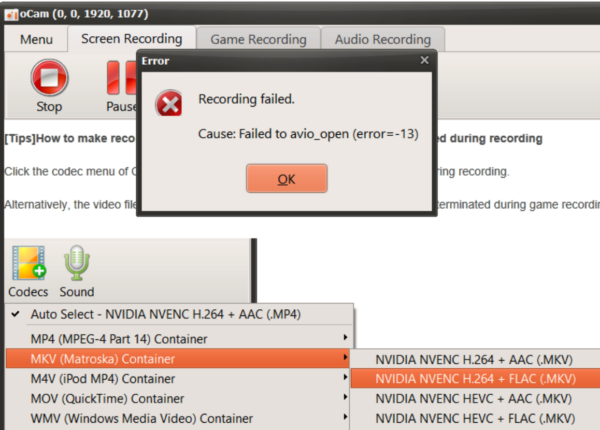
สิ่งที่ควรทำหากเกิดข้อผิดพลาด "Cause: failed to avio_open(error=-13)" ระหว่างการบันทึกหน้าจอ
ข้อผิดพลาดนี้อาจเกิดขึ้นจากการที่ AhnLab V3 หรือ Avast ตรวจจับ oCam ว่าเป็นโปรแกรมที่น่าสงสัยอย่างไม่ถูกต้อง ด้านล่างนี้คือคำอธิบายโดยละเอียดเกี่ยวกับวิธีแก้ไขปัญหาสำหรับโปรแกรมป้องกันไวรัสแต่ละตัว
สำหรับ AhnLab V3 หาก oCam ถูกตรวจจับอย่างไม่ถูกต้อง คุณสามารถแก้ไขปัญหาได้โดยเพิ่มไฟล์ `oCam.exe` ในโฟลเดอร์ที่ติดตั้ง oCam เข้าไปในรายการยกเว้นการสแกน
1. เปิดโปรแกรม AhnLab V3
2. ไปที่เมนูการตั้งค่าแล้วค้นหาตัวเลือก 'Scan Exclusions' หรือ 'Exclusion Settings'
3. ในส่วน 'File/Folder Exclusions' ให้คลิกปุ่ม 'Add'
4. ไปที่โฟลเดอร์ที่ติดตั้ง oCam ตัวอย่างเช่น `C:\Program Files\oCam` แล้วเลือกไฟล์ `oCam.exe`
5. เพิ่มไฟล์เข้าไปในรายการยกเว้นแล้วบันทึกการตั้งค่า
6. เรียกใช้ oCam อีกครั้งแล้วตรวจสอบว่าการบันทึกหน้าจอทำงานได้ตามปกติหรือไม่
* อาจมีความขัดแย้งกับฟีเจอร์ป้องกันแรนซอมแวร์ด้วยเช่นกัน
ตัวอย่างเช่น หากไดรฟ์ E ถูกตั้งค่าเป็นไดรฟ์ที่ได้รับการป้องกันแรนซอมแวร์ และโฟลเดอร์บันทึกไฟล์ของ oCam ก็ถูกตั้งค่าไว้ที่ไดรฟ์ E เช่นกัน อาจเกิดข้อผิดพลาดระหว่างการบันทึกหน้าจอได้ ซึ่งเกิดจากการที่ฟีเจอร์ป้องกันแรนซอมแวร์จำกัดการเขียนไฟล์บนไดรฟ์นั้น ทำให้ oCam ไม่สามารถบันทึกไฟล์วิดีโอได้
ในกรณีนี้ ให้คงไดรฟ์ E ไว้เป็นไดรฟ์ที่ได้รับการป้องกันแรนซอมแวร์ แล้วเปลี่ยนโฟลเดอร์บันทึกการอัดหน้าจอของ oCam ไปที่ไดรฟ์ C หรือ D แทน
เนื่องจากไดรฟ์ E ถูกกำหนดให้เป็นไดรฟ์ที่ได้รับการป้องกันแรนซอมแวร์ การสร้างและแก้ไขไฟล์จึงถูกจำกัดเพื่อความปลอดภัย โปรแกรมอย่าง oCam จึงถูกป้องกันไม่ให้บันทึกไฟล์ในที่นั้น ดังนั้นวิธีแก้ไขที่ง่ายที่สุดคือย้ายตำแหน่งการบันทึกไปที่ไดรฟ์ C หรือตำแหน่งอื่นที่ไม่ถูกจำกัด
หากคุณต้องการใช้ไดรฟ์ E ต่อไป คุณอาจพิจารณาปิดการตั้งค่าป้องกันแรนซอมแวร์ชั่วคราว หรือเพิ่มไฟล์ปฏิบัติการของ oCam (`oCam.exe`) เป็นข้อยกเว้นในนโยบายความปลอดภัยของไดรฟ์นั้น
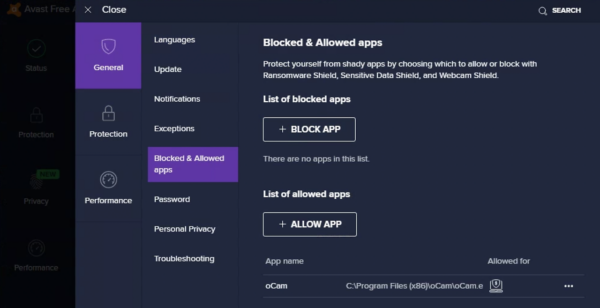
สำหรับ Avast หาก oCam ถูกตรวจจับอย่างไม่ถูกต้อง อาจมีข้อความป็อปอัปปรากฏขึ้นดังตัวอย่างด้านล่าง ในกรณีนั้น:
1. ในหน้าต่างป็อปอัป ให้คลิกปุ่ม 'Allow App' เพื่อลงทะเบียน oCam เป็นโปรแกรมที่เชื่อถือได้
2. วิธีนี้จะลบข้อผิดพลาดและทำให้ oCam ทำงานได้ตามปกติ
หากไม่มีป็อปอัปปรากฏขึ้น คุณสามารถปรับการตั้งค่าการอนุญาตด้วยตนเอง:
1. บนหน้าจอหลักของ Avast ให้คลิก 'Menu' แล้วเลือก 'Settings'
2. ไปที่ส่วน 'Blocked & Allowed Apps'
3. คลิกปุ่ม '+ Allow App' แล้วเพิ่มไฟล์ปฏิบัติการของ oCam (`oCam.exe`)
4. เมื่อ oCam ถูกเพิ่มเข้าไปในรายการแอปที่อนุญาตแล้ว ให้บันทึกการตั้งค่าและเรียกใช้ oCam อีกครั้ง จากนั้นการบันทึกหน้าจอควรทำงานได้โดยไม่มีปัญหา
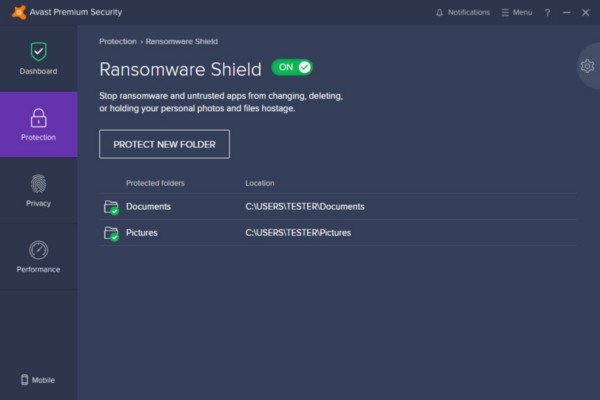
อีกทางเลือกหนึ่ง คุณสามารถปิดฟีเจอร์การป้องกันบางส่วนได้:
1. เปิดเมนู 'Protection' บนหน้าจอหลักของ Avast
2. ค้นหาตัวเลือก 'Ransomware Shield' แล้วปิดการใช้งาน
3. การปิด Ransomware Shield อาจช่วยแก้ไขข้อผิดพลาดที่เกี่ยวข้องกับ oCam ได้
คุณสามารถเลือกใช้วิธีใดก็ได้ตามความสะดวก หากปัญหายังคงเกิดขึ้นแม้จะเปลี่ยนการตั้งค่าโปรแกรมป้องกันไวรัสแล้ว การติดต่อฝ่ายบริการลูกค้าของ AhnLab หรือ Avast ก็อาจช่วยได้เช่นกัน
ความช่วยเหลือสำหรับ oCam · แก้ไขปัญหา
- วิธีแก้ปัญหา 7 Days to Die ไม่ถูกตรวจจับเมื่อบันทึกหน้าจอเกม (ปัญหาที่เกี่ยวข้องกับ Anti-Cheat)
- สิ่งที่ควรทำหาก Minecraft พังทันทีที่เริ่มบันทึกหน้าจอด้วย oCam (การ์ดจอ NVIDIA)
- วิธีแก้ปัญหาภาพกระตุกรุนแรงเมื่อตัดต่อวิดีโอใน Adobe Premiere
- สิ่งที่ควรทำหากพบข้อผิดพลาด "Failed to get path of 64-bit Common Files directory" ขณะติดตั้ง oCam
- วิธีแก้ไขข้อผิดพลาด "Error while writing video frame (error=-28)"
- ระบบทำงานช้าลงระหว่างการบันทึกหน้าจอ
- หากคุณติดตั้ง Avast อยู่ โปรดปิดใช้งานฟีเจอร์ DeepScreen
- จะทำอย่างไรเมื่อ Chrome บล็อกการดาวน์โหลดด้วยข้อความ "ถูก Chrome บล็อกเนื่องจากเป็นอันตราย"