ความช่วยเหลือสำหรับ oCam · แก้ไขปัญหา
วิธีแก้ปัญหาภาพกระตุกรุนแรงเมื่อตัดต่อวิดีโอใน Adobe Premiere
เมื่อบันทึกหน้าจอแบบปกติด้วย oCam มักไม่ค่อยมีปัญหามากนัก แต่เมื่อบันทึกเกม อัตราบิตเฉลี่ยของไฟล์วิดีโออาจถูกตั้งไว้สูงเกินไป อัตราบิตที่สูงให้วิดีโอคุณภาพดี แต่อาจทำให้เกิดอาการกระตุกรุนแรงเมื่อนำไฟล์ไปตัดต่อในโปรแกรมตัดต่ออย่าง Adobe Premiere Pro วิธีแก้ไขคือต้องลดอัตราบิตลง ด้านล่างนี้คือคำอธิบายโดยละเอียดเกี่ยวกับวิธีลดอัตราบิตและปรับปรุงประสิทธิภาพในการตัดต่อ
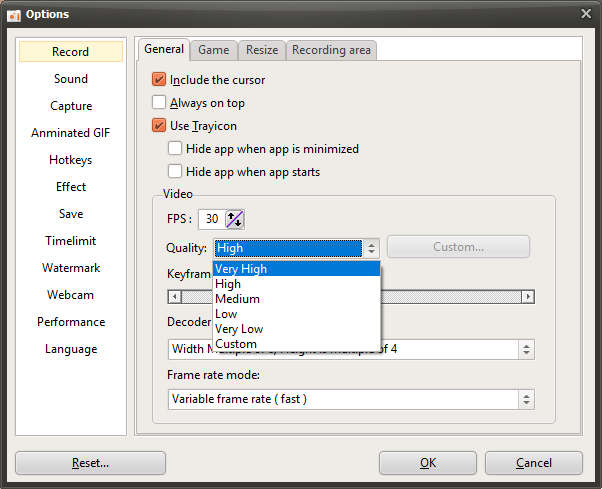
1. การปรับอัตราบิตเมื่อใช้โคเด็กในตัว
หากคุณใช้โคเด็กในตัวของ oCam คุณสามารถลดอัตราบิตได้โดยการลดการตั้งค่าคุณภาพลง ทำตามขั้นตอนต่อไปนี้:
1. ในหน้าต่างหลักของ oCam คลิก 'Tools' ที่เมนูด้านบน แล้วเลือก 'Options'
2. ในหน้าต่างการตั้งค่า ไปที่แท็บ 'Recording' แล้วดูที่ส่วน 'General'
3. ในส่วน 'General' ให้หาการตั้งค่า 'Quality' แล้วลดคุณภาพลงโดยปรับแถบเลื่อน ยิ่งคุณภาพต่ำ อัตราบิตก็ยิ่งต่ำ ซึ่งช่วยลดขนาดไฟล์และลดอาการกระตุกขณะตัดต่อ
4. คลิกปุ่ม 'OK' เพื่อบันทึกการตั้งค่า แล้วลองบันทึกใหม่อีกครั้ง
2. การปรับอัตราบิตเมื่อใช้โคเด็กของ NVIDIA
หากคุณใช้โคเด็กฮาร์ดแวร์ของ NVIDIA คุณสามารถปรับอัตราบิตได้โดยตรง ทำตามขั้นตอนต่อไปนี้:
1. ในหน้าต่างหลักของ oCam คลิกเมนู 'Codec' แล้วเลือก 'Hardware Encoder Settings'
2. ในหน้าต่าง Hardware Encoder Settings ให้ตั้งค่า 'Rate Control' เป็น '1-PASS CBR' (อัตราบิตคงที่)
3. ลดค่า 'Average Bitrate' ให้ต่ำลง (เช่น 10 Mbps หรือต่ำกว่า) อัตราบิตที่ต่ำกว่าจะช่วยลดขนาดไฟล์และปรับปรุงประสิทธิภาพในการตัดต่อ
4. บันทึกการตั้งค่า รีสตาร์ท oCam แล้วจึงเริ่มบันทึก
3. การแปลงไฟล์ใหม่ด้วยตัวเข้ารหัสภายนอก
หากคุณต้องการลดอัตราบิตหลังจากบันทึกด้วยคุณภาพสูงโดยไม่เสียคุณภาพภาพมากนัก คุณสามารถบันทึกวิดีโอคุณภาพสูงด้วย oCam แล้วจึงแปลงไฟล์ใหม่โดยใช้โปรแกรมตัวเข้ารหัสภายนอก เช่น PotPlayer หรือ HandBrake วิธีการมีดังนี้:
1. บันทึกวิดีโอด้วยคุณภาพสูงตามที่ต้องการด้วย oCam เพื่อสร้างไฟล์วิดีโอ
2. เปิด PotPlayer หรือโปรแกรมเข้ารหัสอื่น ๆ แล้วโหลดไฟล์วิดีโอที่บันทึกด้วย oCam
3. ในโปรแกรมเข้ารหัส ให้แปลงไฟล์ใหม่ด้วยการตั้งค่าอัตราบิตที่ต่ำลง (เช่น 5 ถึง 10 Mbps) เพื่อสร้างไฟล์ใหม่
4. นำเข้าไฟล์ที่แปลงใหม่เข้าสู่ Adobe Premiere Pro เพื่อทำการตัดต่อ วิธีนี้จะช่วยลดขนาดไฟล์และภาระในการตัดต่อ พร้อมทั้งคงคุณภาพของต้นฉบับไว้ให้มากที่สุด
ด้วยวิธีข้างต้น คุณจะสามารถแก้ปัญหาการตัดต่อที่เกิดจากอัตราบิตสูงเมื่อบันทึกเกมได้ หากใช้โคเด็กในตัว ให้ลดการตั้งค่าคุณภาพลง หากใช้โคเด็กของ NVIDIA ให้ตั้งค่า CBR และอัตราบิตที่ต่ำลง หรือสร้างไฟล์ที่ปรับปรุงแล้วผ่านการแปลงไฟล์ใหม่ เพื่อให้ได้สภาพแวดล้อมการตัดต่อที่ลื่นไหลยิ่งขึ้นใน Adobe Premiere หลังจากเปลี่ยนการตั้งค่าแล้ว ให้ทำการบันทึกทดสอบและตรวจสอบผลลัพธ์
ความช่วยเหลือสำหรับ oCam · แก้ไขปัญหา
- สิ่งที่ควรทำหากพบข้อผิดพลาด "Failed to av_image_alloc" เมื่อเริ่มบันทึกหน้าจอ
- oCam ปิดตัวเองโดยอัตโนมัติหลังจากเปิดใช้งานไม่กี่วินาที
- วิธีแก้ปัญหา 7 Days to Die ไม่ถูกตรวจจับเมื่อบันทึกหน้าจอเกม (ปัญหาที่เกี่ยวข้องกับ Anti-Cheat)
- สิ่งที่ควรทำหาก Minecraft พังทันทีที่เริ่มบันทึกหน้าจอด้วย oCam (การ์ดจอ NVIDIA)
- สิ่งที่ควรทำหากพบข้อผิดพลาด "Failed to get path of 64-bit Common Files directory" ขณะติดตั้ง oCam
- วิธีแก้ไขข้อผิดพลาด "Error while writing video frame (error=-28)"
- ระบบทำงานช้าลงระหว่างการบันทึกหน้าจอ
- หากคุณติดตั้ง Avast อยู่ โปรดปิดใช้งานฟีเจอร์ DeepScreen