Pomoc – oCam · Rozwiązywanie problemów
Jak naprawić silne przycięcia podczas edycji wideo w Adobe Premiere
Podczas zwykłego nagrywania ekranu programem oCam zazwyczaj nie ma większych problemów, ale przy nagrywaniu gier średnia przepływność (bitrate) pliku wideo może być ustawiona zbyt wysoko. Wysoka przepływność zapewnia wysoką jakość obrazu, ale może powodować poważne przycięcia podczas edycji pliku w programach takich jak Adobe Premiere Pro. Aby to naprawić, należy obniżyć przepływność. Poniżej znajduje się szczegółowe wyjaśnienie, jak zmniejszyć przepływność i poprawić wydajność edycji.
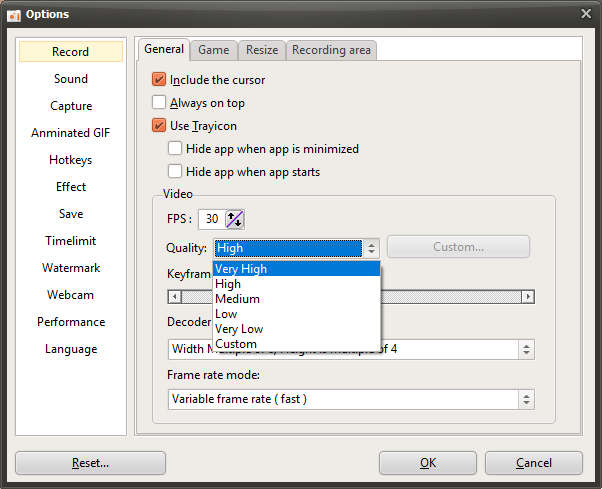
1. Dostosowywanie przepływności przy użyciu wbudowanego kodeka
Jeśli korzystasz z wbudowanego kodeka oCam, możesz zmniejszyć przepływność, obniżając ustawienie jakości. Wykonaj następujące kroki:
1. W głównym oknie oCam kliknij „Narzędzia” w górnym menu, a następnie wybierz „Opcje”.
2. W oknie ustawień przejdź do karty „Nagrywanie” i sprawdź sekcję „Ogólne”.
3. W sekcji „Ogólne” znajdź ustawienie „Jakość” i obniż jakość, przesuwając suwak. Im niższa jakość, tym niższa przepływność, co zmniejsza rozmiar pliku i ogranicza przycięcia podczas edycji.
4. Kliknij przycisk „OK”, aby zapisać ustawienia, a następnie spróbuj nagrać ponownie.
2. Dostosowywanie przepływności przy użyciu kodeka NVIDIA
Jeśli korzystasz ze sprzętowego kodeka NVIDIA, możesz dostosować przepływność bezpośrednio. Wykonaj następujące kroki:
1. W głównym oknie oCam kliknij menu „Kodek” i wybierz „Ustawienia kodera sprzętowego”.
2. W oknie ustawień kodera sprzętowego ustaw „Rate Control” na „1-PASS CBR” (stała przepływność).
3. Obniż wartość „Average Bitrate” do niższego ustawienia (na przykład 10 Mbps lub mniej). Niższa przepływność zmniejsza rozmiar pliku i poprawia wydajność edycji.
4. Zapisz ustawienia, uruchom ponownie oCam, a następnie rozpocznij nagrywanie.
3. Ponowne kodowanie zewnętrznym enkoderem
Jeśli chcesz zmniejszyć przepływność po nagraniu w wysokiej jakości bez większej utraty jakości obrazu, możesz nagrać wideo w wysokiej jakości za pomocą oCam, a następnie przekodować je zewnętrznym programem do kodowania. Możesz na przykład użyć PotPlayer lub HandBrake. Metoda jest następująca:
1. Nagraj wideo w oCam z wybranym ustawieniem wysokiej jakości, aby utworzyć plik wideo.
2. Uruchom PotPlayer lub inny program do kodowania i wczytaj plik wideo nagrany w oCam.
3. W programie do kodowania przekoduj plik z niższym ustawieniem przepływności (na przykład 5 do 10 Mbps), aby utworzyć nowy plik.
4. Zaimportuj przekodowany plik do programu Adobe Premiere Pro w celu edycji. Ta metoda pomaga zmniejszyć rozmiar pliku i obciążenie podczas edycji, zachowując przy tym jak najwięcej z pierwotnej jakości.
Dzięki powyższym metodom możesz rozwiązać problemy z edycją spowodowane wysoką przepływnością podczas nagrywania gier. Jeśli korzystasz z wbudowanego kodeka, obniż ustawienie jakości. Jeśli używasz kodeka NVIDIA, ustaw CBR i niższą przepływność albo utwórz zoptymalizowany plik poprzez ponowne kodowanie, aby uzyskać płynniejszą pracę w Adobe Premiere. Po zmianie ustawień wykonaj nagranie testowe i sprawdź rezultat.
Pomoc – oCam · Rozwiązywanie problemów
- Co zrobić, gdy przy rozpoczęciu nagrywania pojawia się błąd „Failed to av_image_alloc”
- oCam zamyka się automatycznie kilka sekund po uruchomieniu
- Jak naprawić problem z niewykrywaniem gry 7 Days to Die do nagrywania (związany z Anti-Cheat)
- Co zrobić, jeśli Minecraft zawiesza się zaraz po rozpoczęciu nagrywania w oCam (karta graficzna NVIDIA)
- Co zrobić, jeśli podczas instalacji oCam pojawia się błąd „Failed to get path of 64-bit Common Files directory”
- Jak naprawić błąd „Error while writing video frame (error=-28)”
- System zwalnia podczas nagrywania
- Jeśli zainstalowano Avasta, wyłącz funkcję DeepScreen.