Справка по oCam · Устранение неполадок
Как исправить сильные лаги при монтаже видео в Adobe Premiere
При обычной записи экрана с помощью oCam обычно не возникает серьёзных проблем, однако при записи игр средний битрейт видеофайла может быть установлен слишком высоким. Высокий битрейт обеспечивает высокое качество видео, но может вызывать сильные лаги при монтаже файла в программах редактирования, таких как Adobe Premiere Pro. Чтобы это исправить, необходимо снизить битрейт. Ниже подробно описано, как уменьшить битрейт и повысить производительность монтажа.
1. Настройка битрейта при использовании встроенного кодека
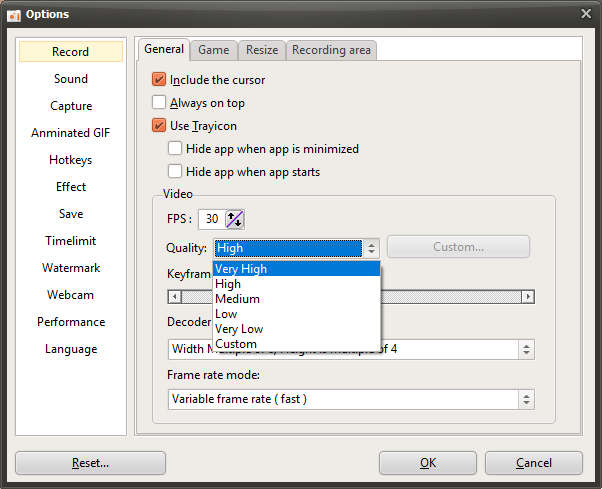
Если вы используете встроенный кодек oCam, можно снизить битрейт, уменьшив настройку качества. Выполните следующие действия:
1. В главном окне oCam нажмите «Tools» в верхнем меню, затем выберите «Options».
2. В окне настроек перейдите на вкладку «Recording» и найдите раздел «General».
3. В разделе «General» найдите параметр «Quality» и уменьшите качество с помощью ползунка. Чем ниже качество, тем ниже битрейт — это уменьшает размер файла и снижает лаги при монтаже.
4. Нажмите кнопку «OK», чтобы сохранить настройки, и попробуйте выполнить запись снова.
2. Настройка битрейта при использовании кодека NVIDIA
Если вы используете аппаратный кодек NVIDIA, битрейт можно настроить напрямую. Выполните следующие действия:
1. В главном окне oCam нажмите меню «Codec» и выберите «Hardware Encoder Settings».
2. В окне настроек аппаратного кодера установите для параметра «Rate Control» значение «1-PASS CBR» (постоянный битрейт).
3. Уменьшите значение «Average Bitrate» (например, до 10 Мбит/с или ниже). Более низкий битрейт уменьшает размер файла и повышает производительность монтажа.
4. Сохраните настройки, перезапустите oCam и начните запись.
3. Перекодирование с помощью внешнего кодера
Если вы хотите снизить битрейт после записи в высоком качестве без существенной потери качества изображения, можно записать видео в высоком качестве с помощью oCam, а затем перекодировать его во внешней программе-кодере, например PotPlayer или HandBrake. Порядок действий:
1. Запишите видео в oCam с нужной настройкой высокого качества, чтобы создать видеофайл.
2. Запустите PotPlayer или другую программу-кодер и загрузите видеофайл, записанный в oCam.
3. В программе-кодере выполните перекодирование с более низким битрейтом (например, от 5 до 10 Мбит/с), чтобы создать новый файл.
4. Импортируйте перекодированный файл в Adobe Premiere Pro для монтажа. Этот способ помогает уменьшить размер файла и нагрузку при монтаже, максимально сохраняя исходное качество.
С помощью описанных методов вы можете решить проблемы монтажа, вызванные высоким битрейтом при записи игр. Если вы используете встроенный кодек, снизьте настройку качества. Если вы используете кодек NVIDIA, установите CBR и более низкий битрейт либо создайте оптимизированный файл путём перекодирования, чтобы добиться более плавной работы в Adobe Premiere. После изменения настроек выполните тестовую запись и проверьте результат.
Справка по oCam · Устранение неполадок
- Что делать, если при запуске записи появляется ошибка "Failed to av_image_alloc"
- oCam закрывается автоматически через несколько секунд после запуска
- Как устранить проблему, когда 7 Days to Die не определяется при записи игры (связано с античитом)
- Что делать, если Minecraft вылетает сразу после начала записи в oCam (видеокарта NVIDIA)
- Что делать, если при установке oCam возникает ошибка «Failed to get path of 64-bit Common Files directory»
- Как исправить ошибку "Error while writing video frame (error=-28)"
- Система начинает тормозить во время записи
- Если установлен Avast, отключите функцию DeepScreen.