ความช่วยเหลือสำหรับ oCam · แก้ไขปัญหา
ระบบทำงานช้าลงระหว่างการบันทึกหน้าจอ
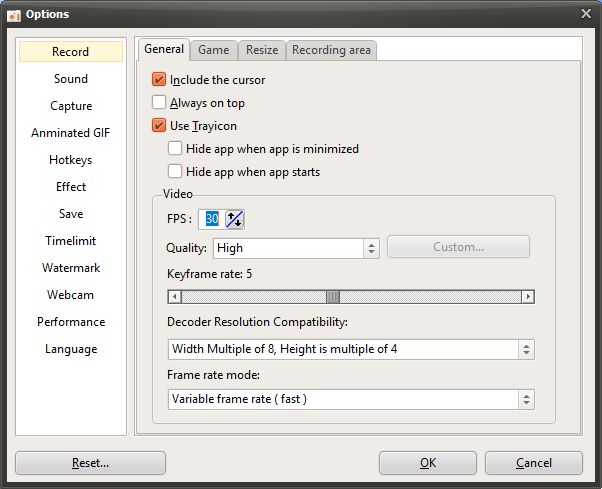
เมื่อบันทึกหน้าจอด้วย oCam หากพบว่าเมาส์เคลื่อนไหวช้าหรือทั้งระบบทำงานช้าลง คุณจำเป็นต้องปรับแต่งการตั้งค่าเพื่อแก้ไขปัญหาดังกล่าว ด้านล่างนี้คือคำอธิบายโดยละเอียดเกี่ยวกับวิธีลดปัญหาและลดภาระของระบบ
1. คลิกปุ่ม 'Settings' ในหน้าต่างหลักของ oCam
2. เมื่อหน้าต่างการตั้งค่าเปิดขึ้น ให้ไปที่แท็บ 'Encoding' ในเมนูด้านซ้าย
3. ในแท็บ 'Encoding' ให้ตรวจสอบการตั้งค่า 'Frames Per Second (FPS)' โดยค่าเริ่มต้นน่าจะถูกตั้งไว้ที่ 30
4. ค่อย ๆ ลดค่า FPS ลงพร้อมกับทดสอบประสิทธิภาพของระบบ ตัวอย่างเช่น เริ่มจาก 30 แล้วลดลงทีละขั้นเป็น 25, 20, 15 และ 10
5. ในแต่ละขั้นตอน ให้เริ่มบันทึกหน้าจอแล้วตรวจสอบว่าการเคลื่อนไหวของเมาส์หรืออาการระบบช้าดีขึ้นหรือไม่
6. เมื่อพบค่า FPS ที่เหมาะสมที่สุดกับสเปกเครื่องของคุณแล้ว ให้คลิกปุ่ม 'OK' เพื่อบันทึกการตั้งค่า
การลดค่า FPS อาจทำให้ความลื่นไหลของวิดีโอลดลง แต่ก็ช่วยลดการใช้ทรัพยากรระบบและบรรเทาอาการช้าระหว่างการบันทึกได้เช่นกัน สิ่งสำคัญคือต้องทดลองหาค่า FPS ที่เหมาะกับสเปกเครื่องของคุณ (CPU, GPU, RAM ฯลฯ) มากที่สุด หลังจากเปลี่ยนการตั้งค่าแล้ว ให้ทำการบันทึกทดสอบเพื่อหาสมดุลที่ดีที่สุด
ความช่วยเหลือสำหรับ oCam · แก้ไขปัญหา
- วิธีแก้ปัญหา 7 Days to Die ไม่ถูกตรวจจับเมื่อบันทึกหน้าจอเกม (ปัญหาที่เกี่ยวข้องกับ Anti-Cheat)
- สิ่งที่ควรทำหาก Minecraft พังทันทีที่เริ่มบันทึกหน้าจอด้วย oCam (การ์ดจอ NVIDIA)
- วิธีแก้ปัญหาภาพกระตุกรุนแรงเมื่อตัดต่อวิดีโอใน Adobe Premiere
- สิ่งที่ควรทำหากพบข้อผิดพลาด "Failed to get path of 64-bit Common Files directory" ขณะติดตั้ง oCam
- วิธีแก้ไขข้อผิดพลาด "Error while writing video frame (error=-28)"
- หากคุณติดตั้ง Avast อยู่ โปรดปิดใช้งานฟีเจอร์ DeepScreen
- จะทำอย่างไรเมื่อ Chrome บล็อกการดาวน์โหลดด้วยข้อความ "ถูก Chrome บล็อกเนื่องจากเป็นอันตราย"
- สิ่งที่ควรทำหากเกิดข้อผิดพลาด "Cause: failed to avio_open(error=-13)" ระหว่างการบันทึกหน้าจอ