Ayuda de oCam · Solución de problemas
El sistema se vuelve lento durante la grabación
Al grabar con oCam, si el ratón se mueve con lentitud o todo el sistema se siente pesado, debes ajustar la configuración para resolver el problema. A continuación se explica en detalle cómo reducir el problema y disminuir la carga del sistema.
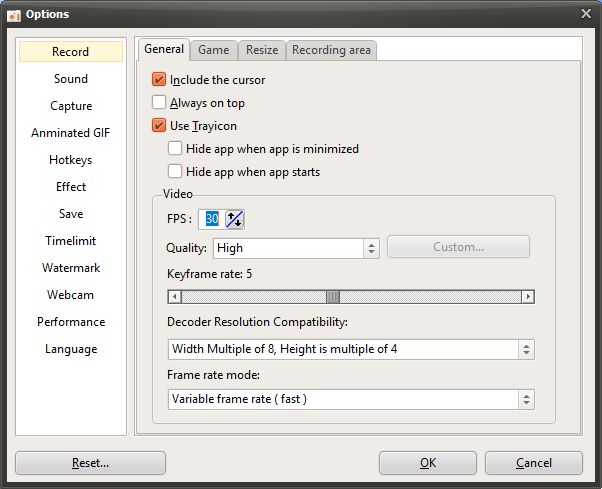
1. Haz clic en el botón 'Configuración' en la ventana principal de oCam.
2. Cuando se abra la ventana de Configuración, ve a la pestaña 'Codificación' del menú de la izquierda.
3. En la pestaña 'Codificación', comprueba el ajuste de 'Fotogramas por segundo (FPS)'. El valor predeterminado probablemente esté configurado en 30.
4. Reduce gradualmente el valor de FPS mientras pruebas el rendimiento del sistema. Por ejemplo, comienza en 30 y redúcelo paso a paso a 25, 20, 15 y 10.
5. En cada paso, inicia una grabación y comprueba si mejora el movimiento del ratón o la lentitud del sistema.
6. Una vez encontrado el valor de FPS óptimo para las especificaciones de tu PC, haz clic en el botón 'Aceptar' para guardar la configuración.
Reducir los FPS puede disminuir la fluidez del vídeo, pero también puede reducir el consumo de recursos del sistema y mejorar la lentitud durante la grabación. Es importante encontrar de forma experimental el valor de FPS que mejor se adapte a las especificaciones de tu PC (CPU, GPU, RAM, etc.). Después de cambiar el ajuste, realiza una grabación de prueba para encontrar el mejor equilibrio.
Ayuda de oCam · Solución de problemas
- Cómo solucionar el problema de que 7 Days to Die no se detecta para la grabación de juegos (relacionado con el Anti-Cheat)
- Qué hacer si Minecraft se bloquea al iniciar la grabación con oCam (tarjeta gráfica NVIDIA)
- Cómo solucionar el lag severo al editar vídeos en Adobe Premiere
- Qué hacer si aparece el error "Failed to get path of 64-bit Common Files directory" al instalar oCam
- Cómo solucionar el error "Error while writing video frame (error=-28)"
- Si tiene Avast instalado, desactive la función DeepScreen.
- Qué hacer si Chrome bloquea la descarga con "Chrome ha bloqueado el archivo porque es peligroso".
- Qué hacer si aparece el error "Cause: failed to avio_open(error=-13)" durante la grabación