Ayuda de oCam · Solución de problemas
Qué hacer si aparece el error "Cause: failed to avio_open(error=-13)" durante la grabación
Este error puede producirse porque AhnLab V3 o Avast detectan erróneamente oCam como un programa sospechoso. A continuación se explica en detalle cómo solucionar el problema en cada programa antivirus.
En el caso de AhnLab V3, si oCam está siendo detectado por error, puedes solucionar el problema añadiendo el archivo `oCam.exe` de la carpeta de instalación de oCam a la lista de exclusiones del análisis.
1. Abre el programa AhnLab V3.
2. Ve al menú de configuración y busca la opción 'Exclusiones de análisis' o 'Configuración de exclusiones'.
3. En la sección 'Exclusiones de archivos/carpetas', haz clic en el botón 'Agregar'.
4. Ve a la carpeta donde está instalado oCam, por ejemplo `C:\Program Files\oCam`, y selecciona el archivo `oCam.exe`.
5. Añádelo a la lista de exclusiones y guarda la configuración.
6. Ejecuta oCam de nuevo y comprueba si la grabación funciona con normalidad.
* También puede haber un conflicto con la función antirransomware.
Por ejemplo, si la unidad E está configurada como unidad protegida contra ransomware y la carpeta de guardado de oCam también está en la unidad E, puede producirse un error durante la grabación. Esto ocurre porque la función antirransomware restringe la escritura de archivos en esa unidad, impidiendo que oCam guarde el archivo de vídeo.
En este caso, mantén la unidad E como unidad protegida contra ransomware y configura la carpeta de guardado de las grabaciones de oCam en la unidad C o D.
Dado que la unidad E está configurada como unidad protegida contra ransomware, la creación y modificación de archivos están restringidas por motivos de seguridad, por lo que programas como oCam no pueden guardar archivos allí. Por ello, la solución más sencilla es cambiar la ruta de guardado a la unidad C u otra ubicación sin restricciones.
Si deseas seguir usando la unidad E, también puedes considerar desactivar temporalmente la configuración antirransomware o añadir el archivo ejecutable de oCam (`oCam.exe`) como excepción en la política de seguridad de esa unidad.
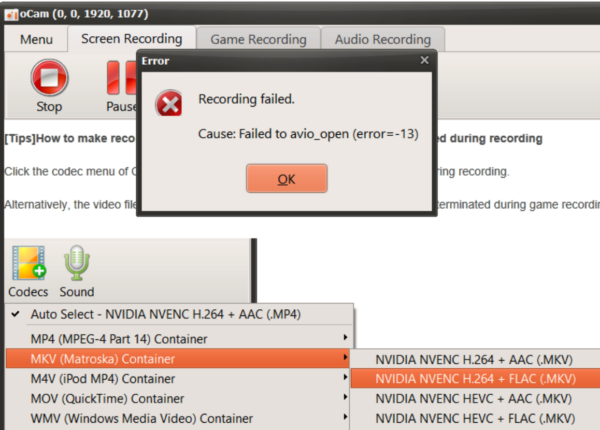
En el caso de Avast, si oCam es detectado por error, puede aparecer un mensaje emergente como el que se muestra a continuación. En ese caso:
1. En la ventana emergente, haz clic en el botón 'Permitir aplicación' para registrar oCam como programa de confianza.
2. Esto eliminará el error y permitirá que oCam funcione con normalidad.
Si la ventana emergente no aparece, puedes ajustar manualmente la configuración de permisos:
1. En la pantalla principal de Avast, haz clic en 'Menú' y luego selecciona 'Configuración'.
2. Ve a la sección 'Aplicaciones bloqueadas y permitidas'.
3. Haz clic en el botón '+ Permitir aplicación' y añade el archivo ejecutable de oCam (`oCam.exe`).
4. Una vez que oCam se haya añadido a la lista de aplicaciones permitidas, guarda la configuración y ejecuta oCam de nuevo. La grabación debería funcionar sin problemas.
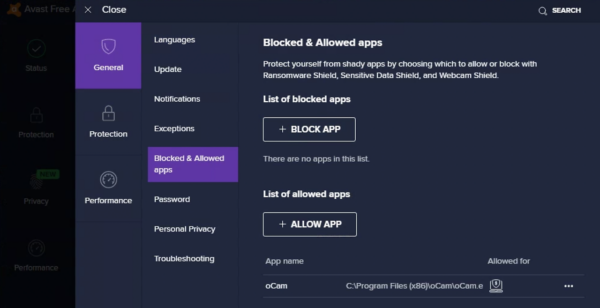
Como alternativa, también puedes desactivar parte de la función de protección:
1. Abre el menú 'Protección' en la pantalla principal de Avast.
2. Busca la opción 'Protección contra ransomware' y desactívala.
3. Desactivar la protección contra ransomware puede resolver el error relacionado con oCam.
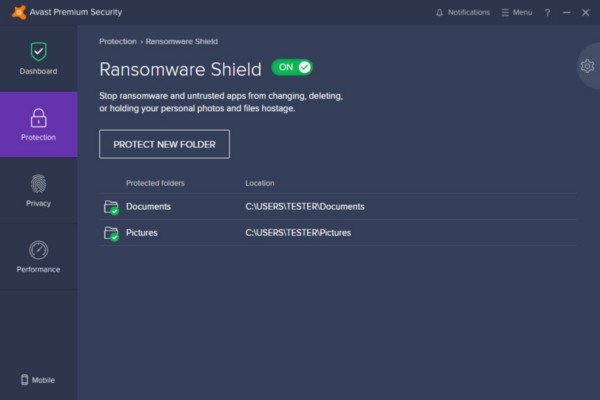
Puedes elegir y aplicar el método que te resulte más cómodo. Si el problema continúa incluso después de cambiar la configuración del antivirus, también puede ser útil contactar con el soporte técnico de AhnLab o Avast.
Ayuda de oCam · Solución de problemas
- Cómo solucionar el problema de que 7 Days to Die no se detecta para la grabación de juegos (relacionado con el Anti-Cheat)
- Qué hacer si Minecraft se bloquea al iniciar la grabación con oCam (tarjeta gráfica NVIDIA)
- Cómo solucionar el lag severo al editar vídeos en Adobe Premiere
- Qué hacer si aparece el error "Failed to get path of 64-bit Common Files directory" al instalar oCam
- Cómo solucionar el error "Error while writing video frame (error=-28)"
- El sistema se vuelve lento durante la grabación
- Si tiene Avast instalado, desactive la función DeepScreen.
- Qué hacer si Chrome bloquea la descarga con "Chrome ha bloqueado el archivo porque es peligroso".