Pomoc – oCam · Rozwiązywanie problemów
Co zrobić, jeśli podczas nagrywania pojawi się błąd „Cause: failed to avio_open(error=-13)”
Ten błąd może wystąpić, ponieważ AhnLab V3 lub Avast błędnie wykrywa oCam jako podejrzany program. Poniżej znajduje się szczegółowy opis sposobu rozwiązania problemu dla każdego programu antywirusowego.
W przypadku AhnLab V3, jeśli oCam jest błędnie wykrywany, problem można rozwiązać, dodając plik `oCam.exe` z folderu instalacyjnego oCam do listy wykluczeń skanowania.
1. Otwórz program AhnLab V3.
2. Przejdź do menu Ustawienia i znajdź opcję „Wykluczenia skanowania” lub „Ustawienia wykluczeń”.
3. W sekcji „Wykluczenia plików/folderów” kliknij przycisk „Dodaj”.
4. Przejdź do folderu, w którym zainstalowano oCam, na przykład `C:\Program Files\oCam`, i wybierz plik `oCam.exe`.
5. Dodaj go do listy wykluczeń i zapisz ustawienia.
6. Uruchom oCam ponownie i sprawdź, czy nagrywanie działa poprawnie.
* Może również dochodzić do konfliktu z funkcją antyransomware.
Na przykład, jeśli dysk E jest ustawiony jako dysk chroniony przed ransomware, a folder zapisu oCam również znajduje się na dysku E, podczas nagrywania może wystąpić błąd. Dzieje się tak, ponieważ funkcja antyransomware ogranicza zapisywanie plików na tym dysku, co uniemożliwia oCam zapisanie pliku wideo.
W takim przypadku pozostaw dysk E jako dysk chroniony przed ransomware, a folder zapisu nagrań oCam ustaw zamiast tego na dysku C lub D.
Ponieważ dysk E jest skonfigurowany jako dysk chroniony przed ransomware, tworzenie i modyfikowanie plików jest ograniczone ze względów bezpieczeństwa, więc programy takie jak oCam nie mogą tam zapisywać plików. Dlatego najprostszym rozwiązaniem jest zmiana ścieżki zapisu na dysk C lub inną nieograniczoną lokalizację.
Jeśli chcesz nadal korzystać z dysku E, możesz również rozważyć tymczasowe wyłączenie ustawienia antyransomware lub dodanie pliku wykonywalnego oCam (`oCam.exe`) jako wyjątku w zasadach bezpieczeństwa dla tego dysku.
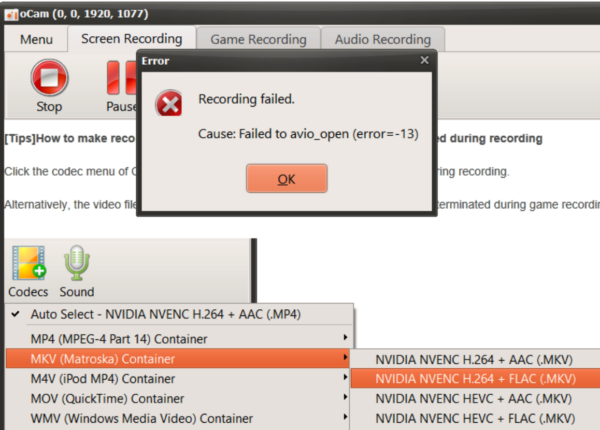
W przypadku Avast, jeśli oCam jest błędnie wykrywany, może pojawić się komunikat podręczny, jak pokazano poniżej. W takim przypadku:
1. W oknie podręcznym kliknij przycisk „Zezwól aplikacji”, aby zarejestrować oCam jako zaufany program.
2. Spowoduje to usunięcie błędu i umożliwi oCam normalne działanie.
Jeśli okno podręczne się nie pojawi, możesz zmienić ustawienia zezwoleń ręcznie:
1. Na ekranie głównym Avast kliknij „Menu”, a następnie wybierz „Ustawienia”.
2. Przejdź do sekcji „Zablokowane i dozwolone aplikacje”.
3. Kliknij przycisk „+ Zezwól aplikacji” i dodaj plik wykonywalny oCam (`oCam.exe`).
4. Po dodaniu oCam do listy dozwolonych aplikacji zapisz ustawienie i uruchom oCam ponownie. Nagrywanie powinno wtedy działać bez problemów.
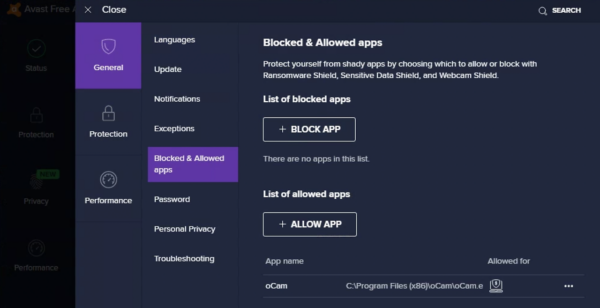
Alternatywnie możesz również wyłączyć część funkcji ochrony:
1. Otwórz menu „Ochrona” na ekranie głównym Avast.
2. Znajdź opcję „Tarcza antyransomware” i wyłącz ją.
3. Wyłączenie Tarczy antyransomware może rozwiązać błąd związany z oCam.
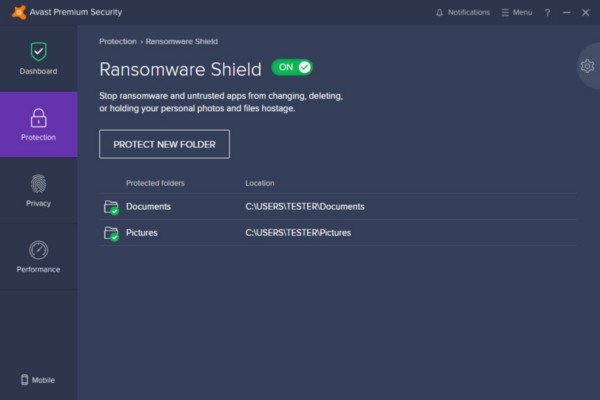
Możesz wybrać i zastosować metodę, która jest dla Ciebie wygodniejsza. Jeśli problem będzie się powtarzał nawet po zmianie ustawień programu antywirusowego, pomocne może być również skontaktowanie się z pomocą techniczną AhnLab lub Avast.
Pomoc – oCam · Rozwiązywanie problemów
- Jak naprawić problem z niewykrywaniem gry 7 Days to Die do nagrywania (związany z Anti-Cheat)
- Co zrobić, jeśli Minecraft zawiesza się zaraz po rozpoczęciu nagrywania w oCam (karta graficzna NVIDIA)
- Jak naprawić silne przycięcia podczas edycji wideo w Adobe Premiere
- Co zrobić, jeśli podczas instalacji oCam pojawia się błąd „Failed to get path of 64-bit Common Files directory”
- Jak naprawić błąd „Error while writing video frame (error=-28)”
- System zwalnia podczas nagrywania
- Jeśli zainstalowano Avasta, wyłącz funkcję DeepScreen.
- Co zrobić, gdy Chrome blokuje pobieranie z komunikatem „Zablokowano przez Chrome, ponieważ plik jest niebezpieczny”