ความช่วยเหลือสำหรับ oCam · การตั้งค่า
oCam การตั้งค่าขั้นสูง - บันทึก
คลิก เครื่องมือ - ตัวเลือก ที่เมนูหลักของ oCam เพื่อดูการตั้งค่าในหมวดการบันทึก
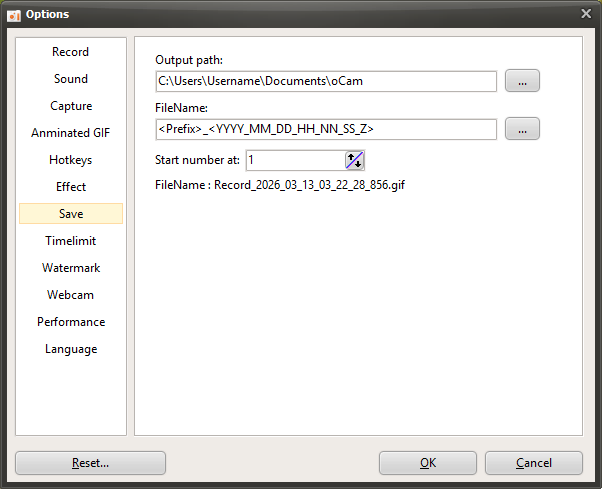
โดยค่าเริ่มต้น เส้นทางการบันทึกจะถูกตั้งไว้ที่โฟลเดอร์ "พีซีเครื่องนี้-เอกสาร-oCam" ใน Windows 10 โดยการบันทึกหน้าจอ การบันทึกเสียง และการจับภาพทั้งหมดจะถูกบันทึกไว้ยังตำแหน่งนี้
สามารถเปลี่ยนเส้นทางการบันทึกได้โดยคลิกที่ปุ่ม

ชื่อไฟล์ที่จะบันทึกจะเป็นไปตามรูปแบบที่กำหนดไว้ล่วงหน้าหรือรูปแบบที่ผู้ใช้กำหนดเอง โดยค่าเริ่มต้นจะถูกตั้งไว้เป็น "<Prefix>_<YYYY_MM_DD_HH_NN_SS_Z>"
รูปแบบชื่อไฟล์สามารถเปลี่ยนได้โดยคลิกที่ปุ่ม เมื่อคลิกแล้วจะเห็นรูปแบบที่กำหนดไว้ล่วงหน้า
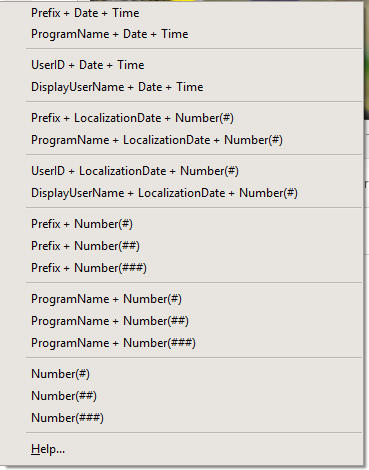
หากคลิกที่รายการเมนูวิธีใช้ คุณจะเห็นข้อมูลโดยละเอียดเพิ่มเติมเกี่ยวกับรูปแบบดังแสดงด้านล่างนี้
( เมื่อคลิกที่รายการเมนูวิธีใช้ เวลา 11:29:49.902 AM ของวันที่ 16 มิถุนายน 2016 )
<Y> = 16
<YY> = 16
<YYYY> = 2016
<M> = 6
<MM> = 06
<MMM> = 6
<MMMM> = June
<D> = 16
<DD> = 16
<DDD> = Thu
<DDDD> = Thursday
<DDDDD> = 2016-06-16
<DDDDDD> = Thursday, June 16, 2016
<C> = 2016-06-16 11:29:49 AM
<H> = 11
<HH> = 11
<N = 29
<NN> = 29
<S> = 49
<SS> = 49
<Z> = 902
<ZZZ> = 902
<T> = 11:29 AM
<TT> = 11:29:49 AM
<AM/PM> = AM
<a/p> = a
<ampm> = AM
<Prefix> = Recording
<ProgramName> = oCam
<UserID> = User Name
<DisplayUserName> =
<#> = 1
<##> = 01
<###> = 001
รูปแบบชื่อไฟล์อาจดูซับซ้อนสำหรับผู้ใช้บางคน ดังนั้นนี่คือตัวอย่างบางส่วน
- หากชื่อไฟล์เป็น <Prefix>_<#> จะได้ว่า <Prefix> คือคำนำหน้า และ # คือหมายเลขลำดับ
คำนำหน้าจะถูกแทนที่ด้วย Recording เมื่อบันทึกวิดีโอ, Audio เมื่อบันทึกเสียง และ Capture เมื่อจับภาพหน้าจอ ส่วน # จะถูกแทนที่ด้วยหมายเลขลำดับ
ตัวอย่างเช่น เมื่อคุณบันทึกหน้าจอเสร็จ ไฟล์ชื่อ Recording_1 จะถูกสร้างขึ้น ( ในกรณีที่ไม่มีชื่อไฟล์แบบเดียวกันอยู่ในโฟลเดอร์บันทึกของ oCam เท่านั้น )
และเมื่อคุณบันทึกอีกครั้ง ไฟล์ชื่อ Recording_2 จะถูกสร้างขึ้น เหตุผลที่หมายเลขลำดับเป็น 2 ก็เพราะมีไฟล์ชื่อ Recording_1 อยู่แล้ว
- หากชื่อไฟล์เป็น <ProgramName>_<#> จะได้ว่า <ProgramName> หมายถึงชื่อของโปรแกรมที่กำลังบันทึก ในการบันทึกหน้าจอปกติจะถูกแทนที่ด้วย oCam และ <#> จะถูกเพิ่มเป็นหมายเลขลำดับเช่นเดิม
อย่างไรก็ตาม เมื่อบันทึกเกม การบันทึกจะเริ่มต้นภายในโปรแกรมเกม ดังนั้นไฟล์จะถูกสร้างโดยใช้ชื่อไฟล์ปฏิบัติการของเกมนั้น
- หากชื่อไฟล์เป็น <dddddd>_<#> จะได้ว่า dddddd หมายถึงวันที่ตามภาษาท้องถิ่น ดังนั้นบนระบบปฏิบัติการภาษาเกาหลี จะถูกแทนที่ด้วยวันที่ปัจจุบัน ณ เวลาที่เขียนบทความนี้ คือวันพฤหัสบดีที่ 16 มิถุนายน 2016 และ # จะถูกเติมด้วยหมายเลขลำดับ
วันที่ตามภาษาท้องถิ่นจะแตกต่างกันไปขึ้นอยู่กับการตั้งค่าภาษาของระบบปฏิบัติการ กล่าวคือ บนระบบปฏิบัติการภาษาอังกฤษจะแสดงผลต่างออกไป เนื่องจากใช้รูปแบบที่มีอยู่ในตัวระบบปฏิบัติการ
- หากชื่อไฟล์เป็น My_<#>_th_<Prefix>_File เมื่อบันทึก ไฟล์ชื่อ My_1st_Recording_File จะถูกสร้างขึ้น และเมื่อบันทึกอีกครั้ง ชื่อไฟล์จะกลายเป็น My_2nd_Recording_File
- หากชื่อไฟล์เป็น <UserID> recorded <Prefix> ของเกมชื่อ <ProgramName> เมื่อวันที่ <DDDDDD> ระบบอาจสร้างเป็น "AdvancedDeveloper recorded Recording of the game called LocalDeformablePRT on Thursday, June 16, 2016." เนื้อหาภายใน <> จะแตกต่างกันไปตามสิ่งที่กำลังบันทึก
หมายเลขลำดับเริ่มต้น หมายถึงหมายเลขเริ่มต้นของหมายเลขลำดับที่สามารถตั้งค่าได้ด้วย # ภายใน <>
ความช่วยเหลือสำหรับ oCam · การตั้งค่า
- การตั้งค่าขั้นสูงของ oCam - คีย์ลัด (Hotkeys)
- การตั้งค่าขั้นสูงของ oCam - เอฟเฟกต์เมาส์ - เอฟเฟกต์การคลิก
- oCam การตั้งค่าขั้นสูง - เอฟเฟกต์เมาส์ - เอฟเฟกต์ไฮไลต์
- oCam การตั้งค่าขั้นสูง - เอฟเฟกต์เมาส์ - ขนาดเคอร์เซอร์
- วิธีรีเซ็ตการตั้งค่า oCam (เมื่อหน้าต่างหลักของ oCam ไม่แสดง)
- วิธีเปลี่ยนชื่อไฟล์ของการบันทึกหน้าจอ การบันทึกเสียง หรือการจับภาพหน้าจอ
- วิธีทำให้วิดีโอที่บันทึกสามารถกู้คืนได้แม้แอปถูกปิดแบบบังคับระหว่างบันทึก
- วิธีเพิ่มลายน้ำแบบกำหนดเองลงในวิดีโอที่บันทึก