ความช่วยเหลือสำหรับ oCam · การตั้งค่า
การตั้งค่าขั้นสูงของ oCam - คีย์ลัด (Hotkeys)
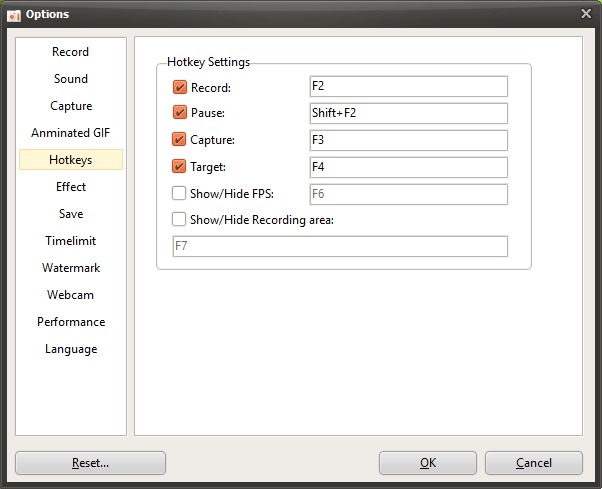
oCam เป็นซอฟต์แวร์ที่มีคีย์ลัดหลากหลายเพื่อความสะดวกของผู้ใช้ ช่วยให้ผู้ใช้ทำงานบันทึกหน้าจอและจับภาพหน้าจอได้อย่างรวดเร็วและมีประสิทธิภาพ ในหน้าต่างการตั้งค่าที่ปรากฏขึ้นเมื่อคลิกเมนู "เครื่องมือ - ตัวเลือก" หมวดหมู่ "คีย์ลัด (Hotkeys)" ทางด้านซ้ายจะมีตัวเลือกสำหรับตั้งค่าหรือปิดใช้งานคีย์ลัดที่ช่วยให้คุณเรียกใช้ฟังก์ชันหลักของ oCam ได้อย่างรวดเร็ว การตั้งค่าเหล่านี้มีประโยชน์สำหรับทุกคนตั้งแต่ผู้ใช้มือใหม่ไปจนถึงมืออาชีพด้าน IT ที่ต้องการให้ขั้นตอนการทำงานของตนราบรื่นยิ่งขึ้น ด้านล่างนี้คือคำอธิบายโดยละเอียดของการตั้งค่าหลักในหมวดหมู่ "คีย์ลัด"
ภาพรวมของการตั้งค่าคีย์ลัด
หมวดหมู่ "คีย์ลัด" มุ่งเน้นการให้คุณเรียกใช้ฟังก์ชันหลักของ oCam เช่น เริ่ม/หยุดการบันทึก หยุดชั่วคราว จับภาพหน้าจอ และค้นหาหน้าต่างเป้าหมาย ผ่านทางแป้นพิมพ์ลัด โดยคีย์ลัดเริ่มต้นถูกกำหนดไว้แล้วสำหรับแต่ละฟังก์ชัน แต่ผู้ใช้สามารถเปลี่ยนหรือปิดใช้งานได้อย่างอิสระเพื่อให้เหมาะกับสภาพแวดล้อมการทำงานหรือความชอบส่วนตัว การใช้คีย์ลัดช่วยเพิ่มประสิทธิภาพการทำงานอย่างมาก เพราะทำให้คุณทำงานได้รวดเร็วโดยไม่ต้องใช้เมาส์
คีย์ลัดการบันทึก
ตัวเลือก "คีย์ลัดการบันทึก" ช่วยให้คุณตั้งค่าปุ่มลัดที่ใช้เริ่มหรือหยุดการบันทึกหน้าจอ โดยคีย์ลัดเริ่มต้นคือ F2 เมื่อกดคีย์ลัดนี้จะเริ่มบันทึกทันทีหรือหยุดการบันทึกที่กำลังดำเนินอยู่ ผู้ใช้สามารถเปลี่ยนการตั้งค่านี้เป็นปุ่มหรือชุดคีย์ที่สะดวกกว่า เช่น Ctrl+R หรือ Alt+F2 ฟีเจอร์นี้มีประโยชน์อย่างยิ่งในสถานการณ์ที่ต้องการควบคุมอย่างรวดเร็ว เช่น การบันทึกเกมหรือคลาสเรียนสด
คีย์ลัดหยุดชั่วคราว
ตัวเลือก "คีย์ลัดหยุดชั่วคราว" ช่วยให้คุณตั้งค่าปุ่มลัดที่ใช้หยุดการบันทึกชั่วคราว โดยคีย์ลัดเริ่มต้นคือ Shift+F2 ฟีเจอร์นี้มีประโยชน์เมื่อคุณต้องการข้ามบางช่วงหรือหยุดพักสั้น ๆ ระหว่างการบันทึก ตัวอย่างเช่น คุณสามารถใช้คีย์ลัดนี้เพื่อตัดเวลารอที่ไม่จำเป็นระหว่างการบรรยาย หรือหยุดบันทึกชั่วคราวขณะแก้ไขบางส่วนของเกมเพลย์ ผู้ใช้สามารถเปลี่ยนเป็นชุดคีย์อื่นได้ตามต้องการ
คีย์ลัดจับภาพ
ตัวเลือก "คีย์ลัดจับภาพ" ช่วยให้คุณตั้งค่าปุ่มลัดที่ใช้จับภาพหน้าจอ โดยคีย์ลัดเริ่มต้นคือ F3 และการกดปุ่มนี้จะบันทึกพื้นที่หน้าจอที่เลือกไว้เป็นรูปภาพ ฟีเจอร์นี้สะดวกมากเมื่อคุณต้องการจับภาพช่วงเวลาบนหน้าจออย่างรวดเร็วเพื่อใช้เป็นคู่มือซอฟต์แวร์ สื่อการสอน หรือเอกสาร ผู้ใช้สามารถเปลี่ยนคีย์ลัดให้เหมาะกับสภาพแวดล้อมการทำงาน เช่น เพื่อหลีกเลี่ยงปุ่มที่ชนกับโปรแกรมจับภาพอื่นที่ใช้บ่อย
ค้นหาหน้าต่างเป้าหมาย
คีย์ลัด "ค้นหาหน้าต่างเป้าหมาย" คือปุ่มลัดที่ใช้เรียกฟีเจอร์ "ค้นหาหน้าต่างเป้าหมายการบันทึก" ซึ่งมีให้ใช้งานเมื่อคลิกปุ่ม "ปรับขนาด" ในหน้าต่างหลักของ oCam โดยคีย์ลัดเริ่มต้นคือ F4 ฟีเจอร์นี้ใช้สำหรับตรวจจับหน้าต่างหรือแอปพลิเคชันเฉพาะโดยอัตโนมัติและกำหนดเป็นพื้นที่บันทึก ตัวอย่างเช่น หากคุณต้องการบันทึกเฉพาะหน้าต่างของโปรแกรมใดโปรแกรมหนึ่ง การกดคีย์ลัดนี้จะทำให้ oCam รับรู้หน้าต่างนั้นอย่างรวดเร็วและกำหนดเป็นพื้นที่บันทึก คุณสามารถเปลี่ยนคีย์ลัดนี้เป็นปุ่มที่เหมาะกับลักษณะการทำงานของคุณมากขึ้น
วิธีเปลี่ยนหรือปิดใช้งานคีย์ลัด
การเปลี่ยนคีย์ลัด: หากต้องการเปลี่ยนคีย์ลัด ให้คลิกช่องป้อนข้อมูลของฟังก์ชันที่ต้องการ จากนั้นกดปุ่มหรือชุดคีย์ใหม่ เช่น Ctrl+Alt+R หลังจากนั้นให้คลิกปุ่ม "ตกลง" ที่ด้านล่างขวาของหน้าต่างการตั้งค่าเพื่อใช้การเปลี่ยนแปลง โปรดระวังไม่ให้กำหนดคีย์ลัดซ้ำกัน และควรเลือกปุ่มที่ไม่ขัดแย้งกับโปรแกรมอื่น
การปิดใช้งานคีย์ลัด: หากไม่ต้องการใช้คีย์ลัด เพียงยกเลิกการทำเครื่องหมายในช่องทำเครื่องหมายข้างฟังก์ชันนั้น ซึ่งจะปิดใช้งานคีย์ลัดของฟีเจอร์นั้น และการกดปุ่มดังกล่าวจะถูกละเว้น วิธีนี้มีประโยชน์สำหรับผู้ใช้ที่ต้องการควบคุม oCam ด้วยเมาส์เพียงอย่างเดียวแทนการใช้คีย์ลัด
เคล็ดลับการใช้งาน
การตั้งค่าในหมวด "Hotkeys" สามารถช่วยเพิ่มประสิทธิภาพในการทำงานได้อย่างมาก ตัวอย่างเช่น หากคุณต้องการเริ่มหรือหยุดการบันทึกหน้าจออย่างรวดเร็วระหว่างการสตรีมเกม ขอแนะนำให้ตั้งค่า "Recording Hotkey" เป็นปุ่มที่คุณใช้บ่อย เพื่อให้ควบคุมได้ทันที ส่วน "Pause Hotkey" มีประโยชน์สำหรับตัดส่วนที่ไม่จำเป็นออกระหว่างการบันทึกที่ยาวนาน และฮอตคีย์ "Find Target Window" ก็มีประสิทธิภาพเมื่อคุณต้องการเลือกแอปพลิเคชันเฉพาะอย่างรวดเร็วในขณะที่เปิดหน้าต่างหลายบานไว้ เมื่อเปลี่ยนฮอตคีย์ สิ่งสำคัญคือต้องทดสอบล่วงหน้าเพื่อให้แน่ใจว่าไม่ชนกับปุ่มที่ซอฟต์แวร์อื่นใช้อยู่
นอกจากนี้ หากคุณใช้ฮอตคีย์บ่อย ๆ การจดบันทึกฮอตคีย์ของแต่ละฟังก์ชันไว้ หรือเปิดหน้าต่างการตั้งค่าของ oCam ให้พร้อมใช้งานอยู่เสมอ จะช่วยให้ตรวจสอบได้รวดเร็ว หากคุณมักลืมฮอตคีย์ คุณสามารถใช้ปุ่มต่าง ๆ ในหน้าต่างหลักของ oCam แทน หรือปรับการตั้งค่าเพื่อลดการใช้ฮอตคีย์ให้น้อยที่สุดก็ได้
ความช่วยเหลือสำหรับ oCam · การตั้งค่า
- การตั้งค่าขั้นสูงของ oCam - การบันทึก - ปรับขนาด
- การตั้งค่าขั้นสูงของ oCam - เสียง
- การตั้งค่าขั้นสูงของ oCam - การจับภาพหน้าจอ (Capture)
- การตั้งค่าขั้นสูงของ oCam - Animated GIF
- การตั้งค่าขั้นสูงของ oCam - เอฟเฟกต์เมาส์ - เอฟเฟกต์การคลิก
- oCam การตั้งค่าขั้นสูง - เอฟเฟกต์เมาส์ - เอฟเฟกต์ไฮไลต์
- oCam การตั้งค่าขั้นสูง - เอฟเฟกต์เมาส์ - ขนาดเคอร์เซอร์
- oCam การตั้งค่าขั้นสูง - บันทึก