ไมโครโฟนไม่ทำงานใน Windows? วิธีแก้ไข (Windows 10 และ 11)
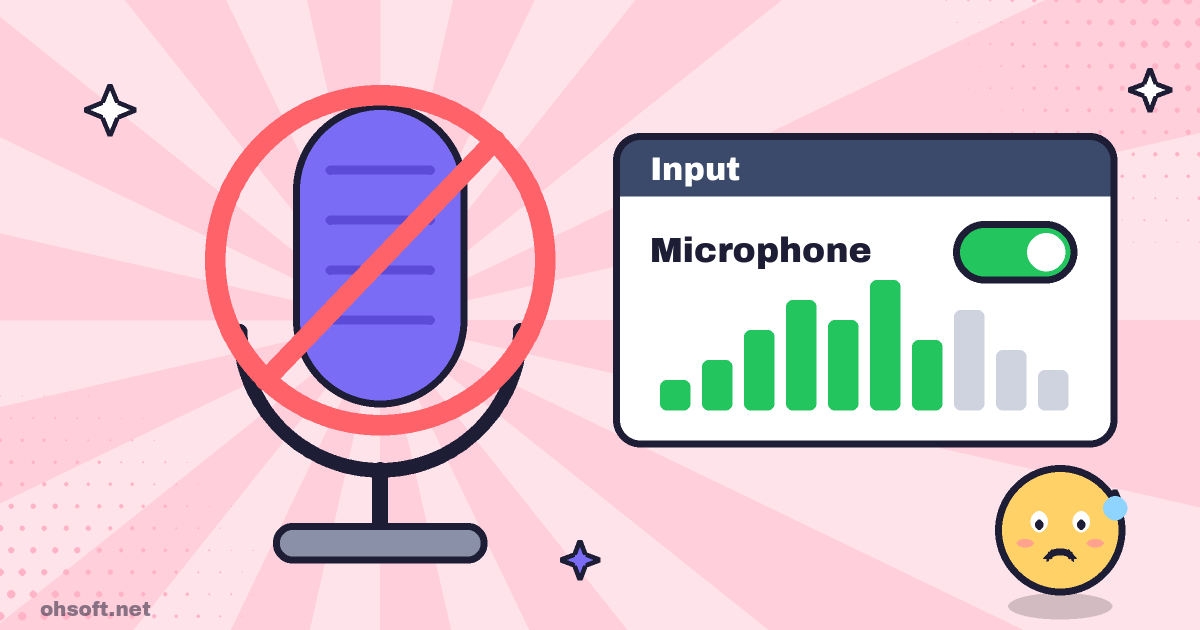
หากคู่สนทนาในวิดีโอคอลไม่ได้ยินเสียงของคุณ หรือเสียงพูดของคุณหายไปจากการบันทึกหน้าจอ สาเหตุมักมาจากการตั้งค่าใน Windows นี่คือสิ่งที่ควรตรวจสอบเมื่อ Windows 10 หรือ 11 ไม่รับสัญญาณจากไมโครโฟนของคุณ เริ่มจากวิธีที่ง่ายที่สุดก่อน
ขั้นตอนที่ 1: ตรวจสอบการเชื่อมต่อและปุ่มปิดเสียงก่อน
- หากหูฟังหรือไมโครโฟนของคุณมีสวิตช์ปิดเสียง ให้แน่ใจว่าปิดอยู่ สำหรับแล็ปท็อป ให้ตรวจสอบปุ่มปิดเสียงไมโครโฟนบนคีย์บอร์ดด้วย (เช่น F4)
- ลองเสียบไมโครโฟน USB เข้าพอร์ต USB อื่น การเสียบเข้ากับพอร์ตบนตัวเครื่อง PC โดยตรงจะทำงานได้ดีกว่าผ่าน hub
- หากแล็ปท็อปของคุณมีช่องต่อหูฟังเพียงช่องเดียว แต่หูฟังของคุณแยกปลั๊กไมค์และลำโพง คุณจำเป็นต้องใช้อะแดปเตอร์แยกสาย (splitter)
- สำหรับหูฟังบลูทูธ ให้เลือกอุปกรณ์ "Headset" (hands-free) เป็นอินพุตในการตั้งค่าเสียง มิฉะนั้นไมโครโฟนจะไม่ทำงาน
ขั้นตอนที่ 2: อนุญาตการเข้าถึงไมโครโฟน
- ใน Windows 11 ไปที่ การตั้งค่า → ความเป็นส่วนตัวและความปลอดภัย → ไมโครโฟน ใน Windows 10 ไปที่ การตั้งค่า → ความเป็นส่วนตัว → ไมโครโฟน
- เปิดทั้ง การเข้าถึงไมโครโฟน และ ให้แอปเข้าถึงไมโครโฟนของคุณ
- ในรายการแอปด้านล่าง ให้แน่ใจว่าแอปที่คุณต้องการใช้ไม่ได้ถูกปิดอยู่
- โปรแกรมทั่วไปอย่างโปรแกรมบันทึกหน้าจอและโปรแกรมแชท จำเป็นต้องเปิด ให้แอปเดสก์ท็อปเข้าถึงไมโครโฟนของคุณ หากปิดอยู่ เสียงของคุณจะไม่ถูกบันทึก
ขั้นตอนที่ 3: ตรวจสอบอุปกรณ์อินพุตเริ่มต้นและระดับเสียง
- ไปที่ การตั้งค่า → ระบบ → เสียง แล้วเลือกไมโครโฟนของคุณภายใต้ อินพุต
- ลองพูดแล้วสังเกตว่าแถบระดับอินพุตขยับหรือไม่ หากไม่ขยับ ให้คลิกที่ไมโครโฟนแล้วเพิ่มระดับเสียงอินพุต หากอุปกรณ์แสดงว่า "ไม่อนุญาต" ให้คลิก อนุญาต
- หากไมโครโฟนของคุณไม่ปรากฏในรายการเลย ให้เปิด การตั้งค่าเสียงเพิ่มเติม ที่ด้านล่างของหน้าเสียง (แผงควบคุมเสียงใน Windows 10) ในแท็บ การบันทึก ให้คลิกขวาที่พื้นที่ว่างแล้วเปิด "แสดงอุปกรณ์ที่ถูกปิดใช้งาน" หากไมโครโฟนที่ถูกปิดใช้งานปรากฏขึ้น ให้คลิกขวาที่มัน → เปิดใช้งาน แล้วคลิก ตั้งเป็นค่าเริ่มต้น
- หากเสียงเบาเกินไปหรือสะดุด เปิดคุณสมบัติของไมโครโฟนในหน้าต่างเดียวกันแล้วปิด การปรับปรุงเสียง (หรือ Audio enhancements)
ขั้นตอนที่ 4: ติดตั้งไดรเวอร์ใหม่และเรียกใช้ตัวแก้ไขปัญหา
- คลิกขวาที่ปุ่ม Start เปิด Device Manager แล้วขยาย อินพุตและเอาต์พุตเสียง
- หากไมโครโฟนแสดงเครื่องหมายอัศเจรีย์สีเหลือง ให้คลิกขวาที่มัน → ถอนการติดตั้งอุปกรณ์ แล้วรีสตาร์ทเครื่อง Windows จะติดตั้งไดรเวอร์ใหม่ให้
- สำหรับแล็ปท็อป การติดตั้งไดรเวอร์เสียงเวอร์ชันล่าสุดจากเว็บไซต์ผู้ผลิตมักช่วยแก้ปัญหาได้
- คุณยังสามารถเรียกใช้ตัวแก้ไขปัญหาเสียงจาก การตั้งค่า → ระบบ → แก้ไขปัญหา → ตัวแก้ไขปัญหาอื่น ๆ
หากไม่ทำงานเฉพาะในแอปบันทึกเสียงหรือประชุม
- ตรวจสอบว่าอุปกรณ์บันทึกเสียง (ไมโครโฟน) ในการตั้งค่าเสียงของแอปนั้น ๆ เป็นไมโครโฟนที่คุณใช้อยู่ แอปมักเลือกอุปกรณ์อื่นที่ไม่ใช่ค่าเริ่มต้นของ Windows
- หากโปรแกรมอื่นควบคุมไมโครโฟนแบบเอกสิทธิ์เฉพาะบุคคล แอปอื่นอาจไม่ได้ยินเสียง ในแท็บการบันทึก ให้เปิดคุณสมบัติของไมโครโฟน → ขั้นสูง แล้วปิด "อนุญาตให้แอปพลิเคชันควบคุมอุปกรณ์นี้แบบเอกสิทธิ์เฉพาะบุคคล"
- ในโปรแกรมบันทึกหน้าจออย่าง oCam ให้ตรวจสอบว่ามาตรวัดระดับไมโครโฟนขยับก่อนเริ่มบันทึก แล้วทำการบันทึกทดสอบสั้น ๆ จะช่วยให้คุณไม่ต้องบันทึกใหม่อีกครั้ง
บล็อก
- แสดงนามสกุลไฟล์ใน Windows – จับมัลแวร์ที่ปลอมตัวเป็น PDF ให้ได้
- วางทุกอย่างที่คุณเคยคัดลอก – วิธีใช้ประวัติคลิปบอร์ดของ Windows (Win+V)
- PC บูตช้าหรือไม่? เร่งความเร็วด้วยการปิดแอปเริ่มต้น
- ค้นหาและสำรองคีย์กู้คืน BitLocker ของ Windows ไว้ก่อนที่คุณจะต้องใช้
- วิธีทำ USB ติดตั้ง Windows 11 (Media Creation Tool)
- วิธีสร้างจุดคืนค่าระบบ (System Restore Point) ใน Windows และย้อนกลับคอมพิวเตอร์ของคุณ
- ไดรฟ์ C: เต็ม? วิธีเพิ่มพื้นที่ว่างใน Windows
- วิธีหยุด Windows Update ชั่วคราวและถอนการติดตั้งอัปเดตที่ทำให้เกิดปัญหา