Дополнительные настройки oCam — Сохранение
Нажмите Инструменты - Параметры в главном меню oCam, чтобы просмотреть настройки в категории «Сохранение».
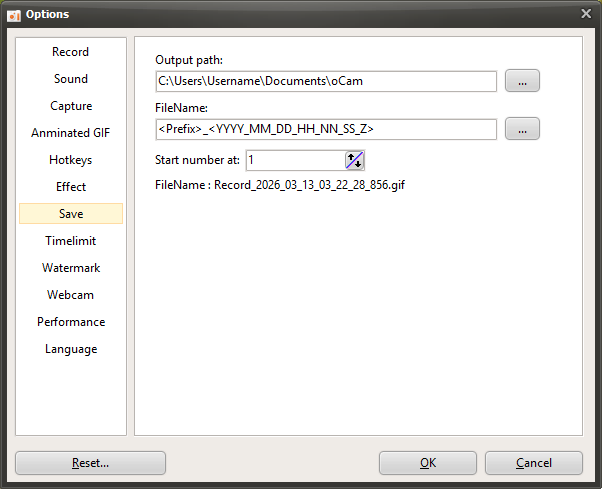
По умолчанию путь сохранения установлен в папку «Этот компьютер - Документы - oCam» в Windows 10, и все видеозаписи, звукозаписи и снимки экрана сохраняются в это расположение.
Путь сохранения можно изменить, нажав кнопку.

Имя сохраняемого файла формируется по предопределённому или пользовательскому формату; по умолчанию используется формат «<Prefix>_<YYYY_MM_DD_HH_NN_SS_Z>».
Формат имени файла также можно изменить, нажав кнопку; при нажатии отобразятся доступные предопределённые форматы.
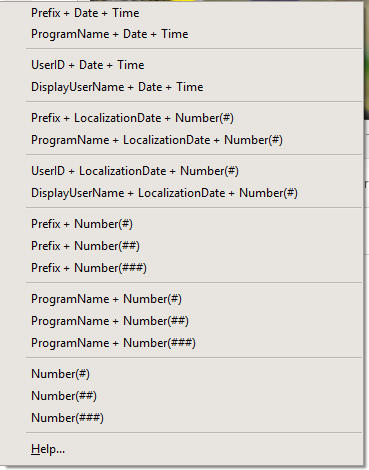
Если щёлкнуть пункт меню «Справка», можно увидеть более подробные сведения о формате, как показано ниже.
( Пункт меню «Справка» был нажат 16 июня 2016 г. в 11:29:49.902 AM )
<Y> = 16
<YY> = 16
<YYYY> = 2016
<M> = 6
<MM> = 06
<MMM> = 6
<MMMM> = June
<D> = 16
<DD> = 16
<DDD> = Thu
<DDDD> = Thursday
<DDDDD> = 2016-06-16
<DDDDDD> = Thursday, June 16, 2016
<C> = 2016-06-16 11:29:49 AM
<H> = 11
<HH> = 11
<N = 29
<NN> = 29
<S> = 49
<SS> = 49
<Z> = 902
<ZZZ> = 902
<T> = 11:29 AM
<TT> = 11:29:49 AM
<AM/PM> = AM
<a/p> = a
<ampm> = AM
<Prefix> = Recording
<ProgramName> = oCam
<UserID> = User Name
<DisplayUserName> =
<#> = 1
<##> = 01
<###> = 001
Некоторым пользователям формат имени файла может показаться сложным, поэтому приведём несколько примеров.
- Если имя файла — <Prefix>_<#>, то <Prefix> — это префикс, а # — порядковый номер.
При записи видео префикс заменяется на Recording, при записи звука — на Audio, а при захвате экрана — на Capture; вместо # подставляется порядковый номер.
Например, после завершения записи экрана создаётся файл с именем Recording_1. ( Только если в папке сохранения oCam нет файла с похожим именем. )
При следующей записи создаётся файл с именем Recording_2. Порядковый номер становится равным 2, потому что файл Recording_1 уже существует.
- Если имя файла — <ProgramName>_<#>, то <ProgramName> обозначает имя записываемой программы. При обычной записи экрана оно заменяется на oCam, а <#>, как и прежде, дополняется порядковым номером.
Однако при записи игры запись запускается внутри игровой программы, поэтому файл создаётся с использованием имени исполняемого файла игры.
- Если имя файла — <dddddd>_<#>, то dddddd означает дату в локализованном формате: в корейской операционной системе она будет заменена на текущую дату на момент написания этой статьи — Thursday, June 16, 2016 (четверг, 16 июня 2016 г.), а вместо # подставляется порядковый номер.
Локализованная дата зависит от языковых настроек операционной системы. Иными словами, в английской версии ОС она отображается иначе, поскольку используется формат, встроенный в операционную систему.
- Если имя файла — My_<#>_th_<Prefix>_File, то при записи создаётся файл с именем My_1st_Recording_File, а при следующей записи имя файла станет My_2nd_Recording_File.
- Если имя файла имеет вид <UserID> записал <Prefix> игры под названием <ProgramName> в <DDDDDD>, то оно может быть создано, например, так: «AdvancedDeveloper записал Запись игры под названием LocalDeformablePRT в четверг, 16 июня 2016 г.». Содержимое внутри <> зависит от того, что записывается.
Начало серийного номера — это начальное значение серийного номера, которое можно задать с помощью символа # внутри <>.
Справка по oCam · Настройки
- Дополнительные настройки oCam — Горячие клавиши
- Расширенные настройки oCam — Эффекты курсора мыши — Эффекты нажатия
- Расширенные настройки oCam — Эффекты курсора мыши — Эффект подсветки
- Дополнительные настройки oCam — Эффекты курсора мыши — Размер курсора
- Как сбросить настройки oCam (если главное окно oCam не отображается)
- Как изменить имя файла сохранённых записей, аудиозаписей или снимков экрана
- Как обеспечить восстановление записанных видео, даже если приложение было принудительно закрыто во время записи
- Как добавить пользовательский водяной знак в записанные видео