Jak zmienić rozmiar obszaru nagrywania w oCam
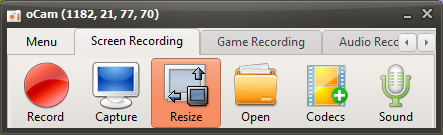
Ekran główny programu oCam zawiera różne przyciski zaprojektowane tak, aby intuicyjnie korzystać z jego funkcji, a wśród nich przycisk „Zmień rozmiar” jest jedną z kluczowych funkcji do dostosowywania obszaru nagrywania. Po kliknięciu tego przycisku pojawia się przejrzyste i przyjazne dla użytkownika menu podręczne. Menu to oferuje szereg opcji umożliwiających elastyczne dostosowanie rozmiaru i rozdzielczości obszaru nagrywania, dzięki czemu każdy — od początkujących po profesjonalistów IT — z łatwością skonfiguruje ustawienia najlepiej dopasowane do swojego środowiska pracy.
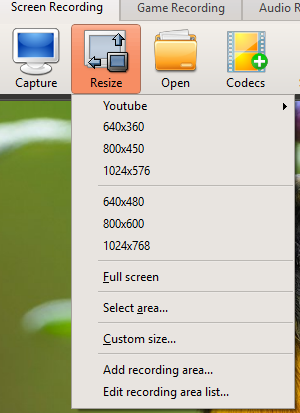
Po otwarciu menu podręcznego wyświetlane rozmiary oznaczają rozdzielczość obszaru nagrywania, a kliknięcie pozycji menu natychmiast dostosowuje obszar nagrywania do wybranej rozdzielczości. Na przykład jeśli wybierzesz standardową rozdzielczość, taką jak 1920x1080 (Full HD) lub 1280x720 (HD) w kategorii YouTube, ramka nagrywania oCam zostanie ustawiona na ten rozmiar i nagrywanie będzie prowadzone dokładnie w tej rozdzielczości. oCam domyślnie obsługuje rozdzielczości do 4K (3840x2160), co umożliwia tworzenie treści w wysokiej rozdzielczości. W szczególności przy użyciu kodeka MPEG-4 obsługiwane są rozdzielczości do 8K (7680x4320). Jest to szczególnie przydatne dla profesjonalistów, którzy potrzebują produkcji wideo wysokiej jakości, takich jak nagrywanie rozgrywki w wysokiej rozdzielczości czy wykonywanie profesjonalnego montażu wideo.
Menu podręczne zawiera także pozycję „Pełny ekran”. Kliknięcie tej opcji automatycznie ustawia obszar nagrywania tak, aby obejmował cały ekran monitora. Jeśli w tym stanie naciśniesz przycisk nagrywania, zarejestrowany zostanie cały ekran, co jest szczególnie przydatne przy przechwytywaniu całego pulpitu, prezentacji lub rozgrywki w trybie pełnoekranowym. Tryb pełnoekranowy to najlepszy wybór, gdy chcesz łatwo nagrać całą zawartość ekranu bez wyznaczania osobnego obszaru.
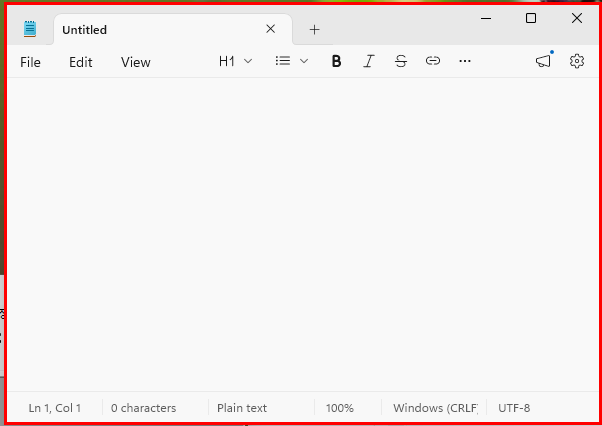
Inną potężną funkcją jest pozycja menu „Znajdź okno docelowe nagrywania”. Po kliknięciu tej opcji okno znajdujące się pod wskaźnikiem myszy zostaje wyróżnione czerwonym prostokątem. Jeśli przesuniesz mysz nad żądane okno i klikniesz je, obszar tego okna zostanie automatycznie ustawiony jako obszar nagrywania. Funkcja ta jest bardzo przydatna, gdy chcesz nagrywać lub przechwytywać tylko określone okno, np. okno aplikacji lub przeglądarki. Na przykład przy tworzeniu samouczków dotyczących oprogramowania lub nagrywaniu przepływu pracy w konkretnym programie możesz czysto przechwycić tylko potrzebne okno bez zbędnego tła, co znacznie zwiększa wydajność pracy.
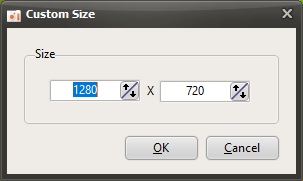
Na koniec pozycja menu „Rozmiar niestandardowy” to opcja pozwalająca użytkownikom precyzyjniej kontrolować rozmiar obszaru nagrywania. Po kliknięciu tego menu otwiera się osobne okno wprowadzania, w którym użytkownicy mogą bezpośrednio wpisać poziome i pionowe wartości pikseli żądanej rozdzielczości, aby ustawić obszar nagrywania. Funkcja ta jest szczególnie przydatna, gdy do konkretnego projektu potrzebna jest niestandardowa rozdzielczość lub własny rozmiar. Można ją na przykład wykorzystać, gdy trzeba dopasować film do wymagań rozdzielczości platformy mediów społecznościowych lub nagrywać w rozmiarze zoptymalizowanym pod konkretne urządzenie.
Dzięki tym różnorodnym opcjom funkcja zmiany rozmiaru w oCam umożliwia elastyczne i precyzyjne ustawianie obszaru nagrywania zgodnie z potrzebami użytkownika. Możliwość ustawienia żądanej rozdzielczości i obszaru za pomocą zaledwie kilku kliknięć jasno pokazuje intuicyjny design i wydajność oCam. Ponadto możesz dalej zoptymalizować swój przepływ pracy, dostosowując ścieżkę zapisu, zasady nazywania plików lub szczegółowe ustawienia kodeków w menu Ustawienia. Jeśli zależy Ci na wysokiej jakości wideo lub chcesz przechwycić konkretne okno, zalecamy aktywne korzystanie z funkcji zmiany rozmiaru oCam, aby z łatwością uzyskać pożądane rezultaty.
Pomoc – oCam · Ustawienia
- Zaawansowane ustawienia oCam - Nagrywanie - karta Ogólne
- oCam Ustawienia zaawansowane - Nagrywanie - karta Gra
- oCam Ustawienia zaawansowane - Nagrywanie - Zmiana rozmiaru
- Zaawansowane ustawienia oCam – Dźwięk
- Ustawienia zaawansowane oCam — Zrzuty ekranu
- oCam Ustawienia zaawansowane – Animowany GIF
- Zaawansowane ustawienia oCam – Klawisze skrótów
- Ustawienia zaawansowane oCam – efekty kursora myszy – efekty kliknięcia