Configura bien los dos monitores: cambia la pantalla principal, la disposición y la escala (Windows 11)
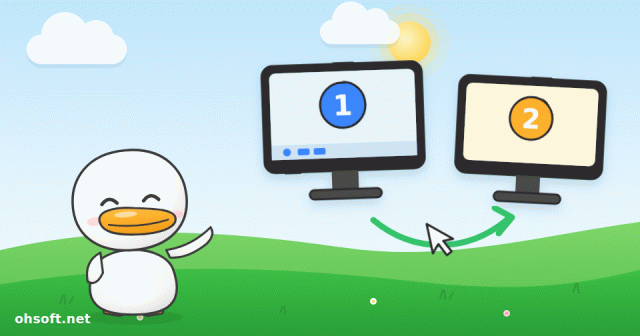
Si el ratón salta al lado equivocado, los programas se abren siempre en la pantalla pequeña o el texto se ve mucho más grande en uno de los monitores, es que Windows no sabe cómo están colocados realmente tus dos monitores en el escritorio. Puedes solucionarlo todo desde una sola página de configuración.
Paso 1: Ajusta la disposición a tu escritorio
- Haz clic con el botón derecho en un punto vacío del escritorio y abre Configuración de pantalla.
- Arriba verás dos recuadros numerados 1 y 2. Haz clic en Identificar para mostrar el número grande en cada monitor.
- Arrastra los recuadros para que coincidan con la posición real de los monitores y haz clic en Aplicar. El monitor izquierdo va a la izquierda y un montado encima, arriba.
- Si los dos monitores están a alturas distintas, alinea también los recuadros verticalmente, para que el ratón no dé saltos al cruzar el borde.
Paso 2: Cambia la pantalla principal
- Selecciona el monitor donde quieras la barra de tareas y las ventanas nuevas, baja hasta abajo y marca Convertir en mi pantalla principal.
- Para mostrar también la barra de tareas en el segundo monitor, ve a Configuración → Personalización → Barra de tareas → Comportamientos de la barra de tareas → Mostrar mi barra de tareas en todas las pantallas.
Paso 3: Ampliar o duplicar
- Pulsa Win + P para elegir rápidamente.
- Ampliar: usa las dos pantallas como un único escritorio ancho. Es lo que la mayoría de la gente quiere.
- Duplicar: muestra lo mismo en ambas. Práctico para presentaciones o para un televisor.
- Solo pantalla del equipo / Solo segunda pantalla: enciende solo una.
Paso 4: Iguala el tamaño del texto (escala) y la resolución
- Cada monitor tiene su propia configuración. Selecciona un monitor arriba y luego cambia la Escala y la Resolución de pantalla.
- La resolución marcada como «(Recomendado)» es la más nítida.
- Si combinas un monitor 4K con uno normal, pon el 4K en torno al 150 % para que el texto se vea de un tamaño parecido en ambos.
Atajos útiles
- Win + Shift + Izquierda/Derecha: mueve la ventana actual directamente al otro monitor.
- Win + Izquierda/Derecha/Arriba: acopla una ventana a media pantalla o la maximiza.
- Para cerrar la tapa del portátil y usar solo el monitor externo, ajusta Panel de control → Opciones de energía → Elegir el comportamiento de la tapa a «No hacer nada».
- Si una ventana quedó atascada en una pantalla que ya has desconectado, selecciónala en la barra de tareas y recupérala con Win + Shift + Izquierda/Derecha.
Si no se detecta el segundo monitor
- En la configuración de pantalla, abre Varias pantallas → Detectar.
- Comprueba que el menú del propio monitor esté en la entrada correcta (HDMI o DP) y prueba con otro puerto o cable.
- En un equipo de escritorio, conecta ambos monitores a la tarjeta gráfica y actualiza el controlador gráfico.
Referencia: Soporte de Microsoft: cómo usar varios monitores en Windows
Blog
- Atlas sobre ruedas, JPMorgan prevé hasta 400.000 humanoides en EE. UU. para 2030, Tesla inicia la producción del Optimus
- Activa la protección contra ransomware de Windows (acceso controlado a carpetas) y permite aplicaciones cuando falla el guardado
- Recupera archivos eliminados por accidente: desde la Papelera de reciclaje hasta las Versiones anteriores y Windows File Recovery
- ¿Tu monitor de 144Hz está atascado a 60Hz? Cómo configurar la frecuencia de actualización correcta en Windows
- Las reproducciones de YouTube vuelven a las listas de Billboard en 2027, y Drake dice que «el juego está acabado»
- El Robotaxi de Tesla ya funciona 24/7 en todas las ciudades · Musk: Optimus «probablemente» se alquilará, no se venderá
- ¿Te apareció una pantalla azul? Cómo leer el código de detención y qué intentar primero (Windows 10 y 11)
- ¿No puedes cambiar el idioma del teclado en Windows? Soluciones para Win + Espacio, la barra de idioma y la tecla coreana Han/Eng