Dual-Monitor richtig einrichten: Hauptanzeige, Anordnung und Skalierung ändern (Windows 11)
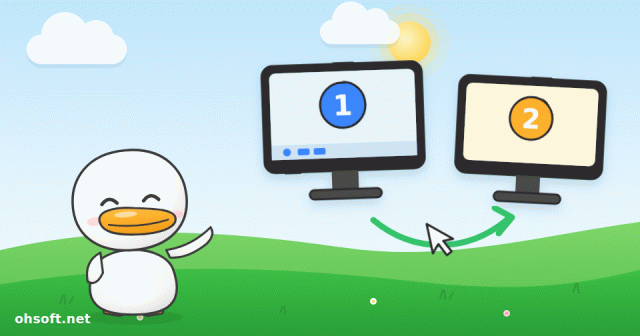
Wenn die Maus auf der falschen Seite auftaucht, Programme immer auf dem kleinen Bildschirm geöffnet werden oder der Text auf einem Monitor viel größer wirkt, weiß Windows schlicht nicht, wie Ihre beiden Monitore tatsächlich auf dem Schreibtisch stehen. Das alles lässt sich auf einer einzigen Einstellungsseite beheben.
Schritt 1: Anordnung an den Schreibtisch anpassen
- Klicken Sie mit der rechten Maustaste auf eine freie Stelle des Desktops und öffnen Sie Anzeigeeinstellungen.
- Oben sehen Sie die Felder mit den Nummern 1 und 2. Klicken Sie auf Identifizieren, um die große Nummer auf jedem Monitor einzublenden.
- Ziehen Sie die Felder so, dass sie der tatsächlichen Position der Monitore entsprechen, und klicken Sie auf Anwenden. Der linke Monitor kommt nach links, ein darüber angebrachter Monitor nach oben.
- Stehen die beiden Monitore in unterschiedlichen Höhen, richten Sie die Felder auch vertikal aus, damit die Maus beim Überqueren der Kante nicht springt.
Schritt 2: Hauptanzeige ändern
- Wählen Sie den Monitor aus, auf dem Sie Taskleiste und neue Fenster haben möchten, scrollen Sie nach unten und aktivieren Sie Dieses Display als Hauptdisplay festlegen.
- Um die Taskleiste auch auf dem zweiten Monitor anzuzeigen, gehen Sie zu Einstellungen → Personalisierung → Taskleiste → Taskleistenverhalten → Taskleiste auf allen Displays anzeigen.
Schritt 3: Erweitern oder Duplizieren
- Drücken Sie Win + P für eine schnelle Auswahl.
- Erweitern: Beide Bildschirme als einen breiten Arbeitsplatz nutzen. Das ist es, was die meisten möchten.
- Duplizieren: Dasselbe auf beiden zeigen. Praktisch für Präsentationen oder einen Fernseher.
- Nur PC-Bildschirm / Nur zweiter Bildschirm: Nur einen einschalten.
Schritt 4: Textgröße (Skalierung) und Auflösung abstimmen
- Jeder Monitor hat seine eigenen Einstellungen. Wählen Sie oben einen Monitor aus und ändern Sie dann Skalierung und Anzeigeauflösung.
- Die mit „(Empfohlen)“ gekennzeichnete Auflösung ist die schärfste.
- Wenn Sie einen 4K-Monitor mit einem normalen kombinieren, stellen Sie den 4K-Monitor auf etwa 150 %, damit der Text auf beiden etwa gleich groß wirkt.
Praktische Tastenkombinationen
- Win + Shift + Links/Rechts: Das aktuelle Fenster direkt auf den anderen Monitor verschieben.
- Win + Links/Rechts/Oben: Ein Fenster an die halbe Bildschirmseite docken oder maximieren.
- Um den Laptop-Deckel zu schließen und nur den externen Monitor zu nutzen, stellen Sie unter Systemsteuerung → Energieoptionen → Auswählen, was beim Zuklappen des Computers geschehen soll „Nichts unternehmen“ ein.
- Steckt ein Fenster auf einem abgesteckten Bildschirm fest, wählen Sie es in der Taskleiste aus und holen Sie es mit Win + Shift + Links/Rechts zurück.
Wenn der zweite Monitor gar nicht erkannt wird
- Öffnen Sie in den Anzeigeeinstellungen Mehrere Displays → Erkennen.
- Prüfen Sie, ob im Monitor-eigenen Menü der richtige Eingang (HDMI oder DP) gewählt ist, und versuchen Sie einen anderen Anschluss oder ein anderes Kabel.
- Bei einem Desktop-PC schließen Sie beide Monitore an die Grafikkarte an und aktualisieren Sie den Grafiktreiber.
Referenz: Microsoft Support – Verwenden von mehreren Monitoren unter Windows
Blog
- Atlas auf Rädern getestet, JPMorgan sieht bis zu 400.000 Humanoider in den USA bis 2030, Tesla Optimus Produktion gestartet
- Windows-Ransomware-Schutz (Kontrollierter Ordnerzugriff) aktivieren und Apps zulassen, wenn das Speichern fehlschlägt
- Versehentlich gelöschte Dateien wiederherstellen: Vom Papierkorb über Vorherige Versionen bis zu Windows File Recovery
- Ihr 144-Hz-Monitor läuft nur mit 60 Hz? So stellen Sie die richtige Bildwiederholrate unter Windows ein
- YouTube-Streams zählen ab 2027 wieder für die Billboard-Charts – Drake: „Das Spiel ist am Ende“
- Tesla Robotaxi fährt jetzt rund um die Uhr in jeder Stadt · Musk: Optimus wird „wahrscheinlich“ vermietet, nicht verkauft
- Bluescreen erhalten? So lesen Sie den Stop-Code und was Sie zuerst versuchen sollten (Windows 10 und 11)
- Tastatursprache lässt sich in Windows nicht wechseln? Lösungen für Win + Leertaste, die Sprachleiste und die koreanische Han/Eng-Taste