デュアルモニターを正しく設定する:メインディスプレイの変更・配置・スケーリング(Windows 11)
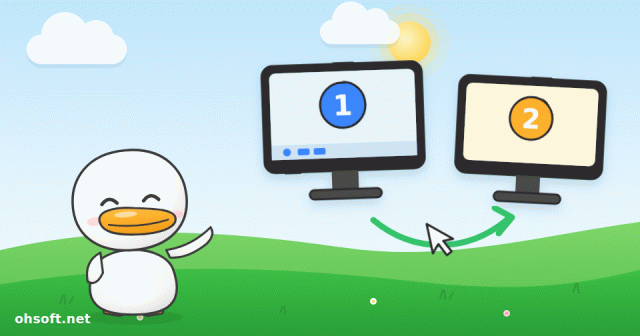
マウスが反対側に飛んでしまう、プログラムがいつも小さい画面で開く、片方のモニターだけ文字が大きく見える——そんなときは、Windowsが2台のモニターの実際の配置を正しく認識していないだけです。設定ページ1つで、すべて解決できます。
手順1:配置を机の実状に合わせる
- デスクトップの空いている場所を右クリックし、「ディスプレイ設定」を開きます。
- 上部に1と2の番号が付いたボックスが表示されます。「識別」をクリックすると、各モニターに大きな番号が表示されます。
- ボックスをドラッグして実際のモニターの位置と一致させ、「適用」をクリックします。左側のモニターは左に、上に設置したモニターは上に配置します。
- 2台のモニターの高さが異なる場合は、ボックスを縦方向にも揃えておくと、画面の端を越えるときにマウスが飛ばなくなります。
手順2:メインディスプレイを変更する
- タスクバーと新しいウィンドウを表示したいモニターを選択し、下にスクロールして「このディスプレイをメインにする」にチェックを入れます。
- 2台目のモニターにもタスクバーを表示したい場合は、「設定 → 個人用設定 → タスクバー → タスクバーの動作 → すべてのディスプレイにタスクバーを表示する」に進みます。
手順3:拡張または複製
- Win + Pを押すとすばやく選択できます。
- 「拡張」:2つの画面を1つの広い作業領域として使います。ほとんどの人におすすめの設定です。
- 「複製」:両方に同じ内容を表示します。プレゼンテーションやテレビ出力に便利です。
- 「1番目の画面のみ / 2番目の画面のみ」:どちらか1台だけを有効にします。
手順4:文字サイズ(スケール)と解像度を合わせる
- 設定はモニターごとに独立しています。上部でモニターを選択してから、「スケール」と「ディスプレイの解像度」を変更します。
- 「(推奨)」と付いている解像度が最も鮮明に表示されます。
- 4Kモニターと通常のモニターを混在させる場合は、4Kモニターを150%程度に設定すると、どちらも文字の大きさがほぼ同じに見えます。
便利なショートカット
- Win + Shift + 左/右:現在のウィンドウをもう一方のモニターへすぐ移動します。
- Win + 左/右/上:ウィンドウを画面の半分にスナップ、または最大化します。
- ノートPCの蓋を閉じて外付けモニターだけを使うには、「コントロールパネル → 電源オプション → カバーを閉じたときの動作の選択」で「何もしない」に設定します。
- 取り外した画面にウィンドウが取り残された場合は、タスクバーで選択してWin + Shift + 左/右で戻せます。
2台目のモニターがまったく認識されない場合
- ディスプレイ設定で「マルチディスプレイ → 検出」を開きます。
- モニター本体のメニューで正しい入力(HDMIまたはDP)が選ばれているか確認し、別のポートやケーブルも試します。
- デスクトップPCでは、両方のモニターをグラフィックカードに接続し、グラフィックスドライバーを更新します。
ブログ
- Atlasの車輪テスト実施、JPMorganは2030年までに米国のヒューマノイド最大40万台と予測、Tesla Optimusの生産開始
- Windowsのランサムウェア保護(フォルダーへのアクセスの制御)を有効にし、保存に失敗したらアプリを許可する方法
- 誤って削除したファイルを復元する:ごみ箱から「以前のバージョン」、Windows File Recovery まで
- 144Hzモニターが60Hzのままになっていませんか?Windowsでリフレッシュレートを正しく設定する方法
- YouTubeの再生数が2027年にビルボードチャートへ復帰、ドレイクは「もう終わりだ」と不満
- テスラのロボタクシー、全都市で24時間365日運行に · マスク氏:オプティマスは「おそらく」販売ではなくレンタルに
- ブルースクリーンが出たら?ストップコードの読み方と最初に試すべきこと(Windows 10 / 11)
- Windowsでキーボード言語が切り替わらない?Win + Space・言語バー・韓国語のHan/Engキーの対処法