ตั้งค่าจอมอนิเตอร์สองจอแบบถูกต้อง: เปลี่ยนจอหลัก การจัดเรียง และสเกล (Windows 11)
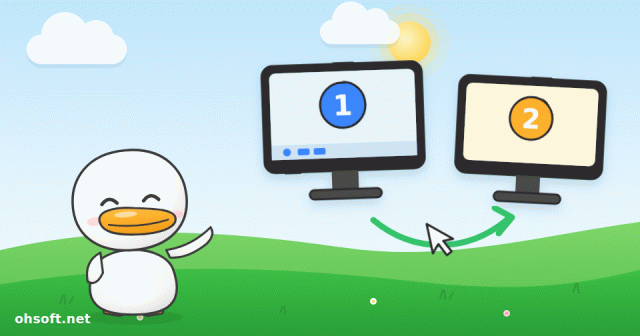
หากเมาส์กระโดดไปฝั่งที่ผิด โปรแกรมเปิดขึ้นบนจอเล็กตลอด หรือตัวอักษรดูใหญ่กว่ากันมากบนหนึ่งในสองจอ แสดงว่า Windows ยังไม่รู้ว่าจอทั้งสองของคุณวางอยู่บนโต๊ะจริง ๆ ตำแหน่งใด คุณแก้ไขทั้งหมดนี้ได้จากหน้าการตั้งค่าเพียงหน้าเดียว
ขั้นตอนที่ 1: จัดเลย์เอาต์ให้ตรงกับโต๊ะของคุณ
- คลิกขวาที่พื้นที่ว่างบนเดสก์ท็อป แล้วเปิด การตั้งค่าจอแสดงผล
- ด้านบนคุณจะเห็นกล่องที่มีหมายเลข 1 และ 2 คลิก ระบุ เพื่อแสดงหมายเลขขนาดใหญ่บนแต่ละจอ
- ลากกล่องให้ตรงกับตำแหน่งที่จอวางอยู่จริง แล้วคลิก ใช้ จอที่อยู่ซ้ายให้วางไว้ฝั่งซ้าย จอที่ติดตั้งไว้ด้านบนให้วางไว้ด้านบน
- หากจอทั้งสองวางอยู่ในระดับความสูงที่ต่างกัน ให้จัดแนวกล่องในแนวตั้งให้ตรงกันด้วย เพื่อไม่ให้เมาส์กระโดดเมื่อเลื่อนข้ามขอบจอ
ขั้นตอนที่ 2: เปลี่ยนจอแสดงผลหลัก
- เลือกจอที่คุณต้องการให้แถบงานและหน้าต่างใหม่ปรากฏ เลื่อนลงแล้วทำเครื่องหมายที่ ทำให้เป็นจอแสดงผลหลักของฉัน
- หากต้องการแสดงแถบงานบนจอที่สองด้วย ให้ไปที่ การตั้งค่า → การตั้งค่าส่วนบุคคล → แถบงาน → พฤติกรรมแถบงาน → แสดงแถบงานของฉันบนจอแสดงผลทั้งหมด
ขั้นตอนที่ 3: ขยายหรือทำซ้ำจอ
- กด Win + P เพื่อเลือกอย่างรวดเร็ว
- ขยาย: ใช้ทั้งสองจอเป็นพื้นที่ทำงานกว้างเหมือนจอเดียว นี่คือสิ่งที่คนส่วนใหญ่ต้องการ
- ทำซ้ำ: แสดงสิ่งเดียวกันบนทั้งสองจอ เหมาะสำหรับการนำเสนอหรือใช้กับทีวี
- จอคอมพิวเตอร์เท่านั้น / จอที่สองเท่านั้น: เปิดเพียงจอเดียว
ขั้นตอนที่ 4: ปรับขนาดตัวอักษร (สเกล) และความละเอียดให้สอดคล้องกัน
- จอแต่ละจอมีการตั้งค่าของตัวเอง เลือกจอด้านบนก่อน แล้วจึงเปลี่ยน สเกล และ ความละเอียดจอแสดงผล
- ความละเอียดที่ระบุว่า "(แนะนำ)" คือความละเอียดที่คมชัดที่สุด
- หากคุณใช้จอ 4K คู่กับจอปกติ ให้ตั้งค่าจอ 4K ไว้ประมาณ 150% เพื่อให้ตัวอักษรมีขนาดใกล้เคียงกันทั้งสองจอ
ทางลัดที่มีประโยชน์
- Win + Shift + ซ้าย/ขวา: ย้ายหน้าต่างปัจจุบันไปยังอีกจอทันที
- Win + ซ้าย/ขวา/ขึ้น: จัดหน้าต่างชิดครึ่งจอหรือขยายให้เต็มจอ
- หากต้องการปิดฝาแล็ปท็อปแล้วใช้เฉพาะจอภายนอก ให้ตั้งค่า แผงควบคุม → ตัวเลือกการใช้พลังงาน → เลือกการทำงานเมื่อปิดฝา เป็น "ไม่ต้องทำสิ่งใด"
- หากหน้าต่างค้างอยู่บนจอที่ถอดออกไปแล้ว ให้เลือกหน้าต่างนั้นบนแถบงาน แล้วดึงกลับด้วย Win + Shift + ซ้าย/ขวา
หากระบบไม่พบจอที่สองเลย
- ในการตั้งค่าจอแสดงผล ให้เปิด จอแสดงผลหลายจอ → ตรวจหา
- ตรวจสอบว่าเมนูของมอนิเตอร์ตั้งค่าอินพุตถูกต้อง (HDMI หรือ DP) และลองเปลี่ยนพอร์ตหรือสาย
- บนคอมพิวเตอร์ตั้งโต๊ะ ให้เสียบจอทั้งสองเข้าการ์ดจอ และอัปเดตไดรเวอร์การ์ดจอ
อ้างอิง: Microsoft Support – วิธีใช้จอมอนิเตอร์หลายจอใน Windows
บล็อก
- แอตลาสลงล้อทดสอบแล้ว JPMorgan คาดหุ่นยนต์ฮิวแมนนอยด์ในสหรัฐฯ ถึง 400,000 ตัวภายในปี 2030 เทสลาเริ่มผลิต Optimus แล้ว
- เปิดการป้องกันแรนซัมแวร์ของ Windows (การควบคุมการเข้าถึงโฟลเดอร์) และอนุญาตแอปเมื่อบันทึกไฟล์ไม่สำเร็จ
- กู้คืนไฟล์ที่ลบโดยไม่ตั้งใจ: จากถังรีไซเคิลไปจนถึงเวอร์ชันก่อนหน้าและ Windows File Recovery
- จอ 144Hz ของคุณติดอยู่ที่ 60Hz อยู่หรือเปล่า? วิธีตั้งค่ารีเฟรชเรตให้ถูกต้องใน Windows
- สตรีมจาก YouTube กลับมานับในชาร์ต Billboard อีกครั้งในปี 2027 และ Drake ประกาศว่าเกมนี้ "พังแล้ว"
- Tesla Robotaxi ให้บริการตลอด 24 ชั่วโมงทุกเมืองแล้ว · Musk: Optimus "น่าจะ" ให้เช่า ไม่ใช่ขาย
- เจอ Blue Screen? วิธีอ่าน Stop Code และสิ่งที่ควรลองก่อน (Windows 10 และ 11)
- สลับภาษาคีย์บอร์ดใน Windows ไม่ได้? วิธีแก้ปัญหา Win + Space, Language Bar และปุ่ม Han/Eng ภาษาเกาหลี