Правильная настройка двух мониторов: смена основного дисплея, расположение и масштабирование (Windows 11)
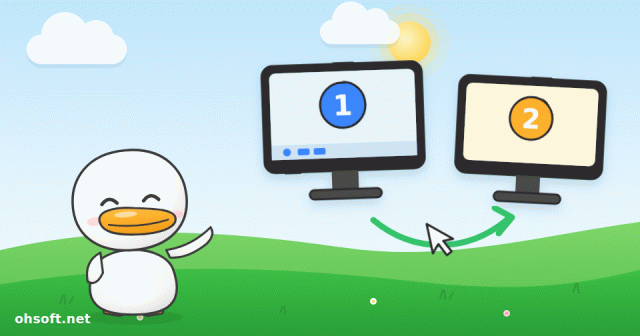
Если курсор перескакивает не на ту сторону, программы постоянно открываются на маленьком экране или текст на одном из мониторов выглядит заметно крупнее — Windows просто не знает, как ваши два монитора на самом деле расположены на столе. Всё это исправляется на одной странице параметров.
Шаг 1. Сведите схему с реальным расположением
- Щёлкните правой кнопкой мыши по пустому месту на рабочем столе и откройте Параметры экрана.
- Сверху вы увидите пронумерованные прямоугольники 1 и 2. Нажмите Определить, чтобы на каждом мониторе появился большой номер.
- Перетащите прямоугольники так, чтобы они соответствовали реальному расположению мониторов, и нажмите Применить. Левый монитор — слева, монитор, установленный выше, — сверху.
- Если мониторы стоят на разной высоте, выровняйте прямоугольники и по вертикали, чтобы курсор не «прыгал» при пересечении границы.
Шаг 2. Смена основного дисплея
- Выберите монитор, на котором хотите видеть панель задач и новые окна, прокрутите вниз и отметьте Сделать этот экран основным.
- Чтобы панель задач отображалась и на втором мониторе, перейдите в Параметры → Персонализация → Панель задач → Поведение панели задач → Отображать панель задач на всех экранах.
Шаг 3. Расширить или дублировать
- Нажмите Win + P для быстрого выбора.
- Расширить: использовать оба экрана как одно широкое рабочее пространство. Это то, что нужно большинству людей.
- Дублировать: показывать одно и то же на обоих. Удобно для презентаций или телевизора.
- Только экран компьютера / Только второй экран: включить только один.
Шаг 4. Согласуйте размер текста (масштаб) и разрешение
- У каждого монитора свои параметры. Выберите монитор вверху, а затем измените Масштаб и Разрешение экрана.
- Разрешение с пометкой «(Рекомендуется)» — самое чёткое.
- Если вы используете 4K-монитор вместе с обычным, установите для 4K-монитора масштаб около 150%, чтобы текст на обоих выглядел примерно одинаковым по размеру.
Полезные горячие клавиши
- Win + Shift + влево/вправо: мгновенно переместить текущее окно на другой монитор.
- Win + влево/вправо/вверх: прикрепить окно к половине экрана или развернуть его.
- Чтобы закрыть крышку ноутбука и работать только с внешним монитором, установите в Панель управления → Электропитание → Действие при закрытии крышки значение «Действие не требуется».
- Если окно «застряло» на отключённом экране, выберите его на панели задач и верните сочетанием Win + Shift + влево/вправо.
Если второй монитор вообще не определяется
- В параметрах экрана откройте Несколько дисплеев → Обнаружить.
- Проверьте, что в собственном меню монитора выбран правильный вход (HDMI или DP), и попробуйте другой порт или кабель.
- На стационарном компьютере подключите оба монитора к видеокарте и обновите графический драйвер.
Справка: Поддержка Microsoft — Как использовать несколько мониторов в Windows
Блог
- Атласа испытали на колёсах, JPMorgan прогнозирует до 400 000 гуманоидов в США к 2030 году, началось производство Tesla Optimus
- Включение защиты от программ-шантажистов в Windows (контролируемый доступ к папкам) и добавление приложений в исключения при сбоях сохранения
- Восстановление случайно удалённых файлов: от корзины до предыдущих версий и Windows File Recovery
- Монитор 144 Гц работает на 60 Гц? Как установить правильную частоту обновления в Windows
- Стримы на YouTube вернутся в чарты Billboard в 2027 году, а Дрейк заявил, что игра «провалена»
- Robotaxi Tesla теперь работает круглосуточно в каждом городе · Маск: Optimus, «вероятно», будут сдаваться в аренду, а не продаваться
- Синий экран? Как прочитать код остановки и что попробовать в первую очередь (Windows 10 и 11)
- Не переключается язык ввода в Windows? Исправляем Win + Space, языковую панель и корейскую клавишу Han/Eng