Монитор 144 Гц работает на 60 Гц? Как установить правильную частоту обновления в Windows
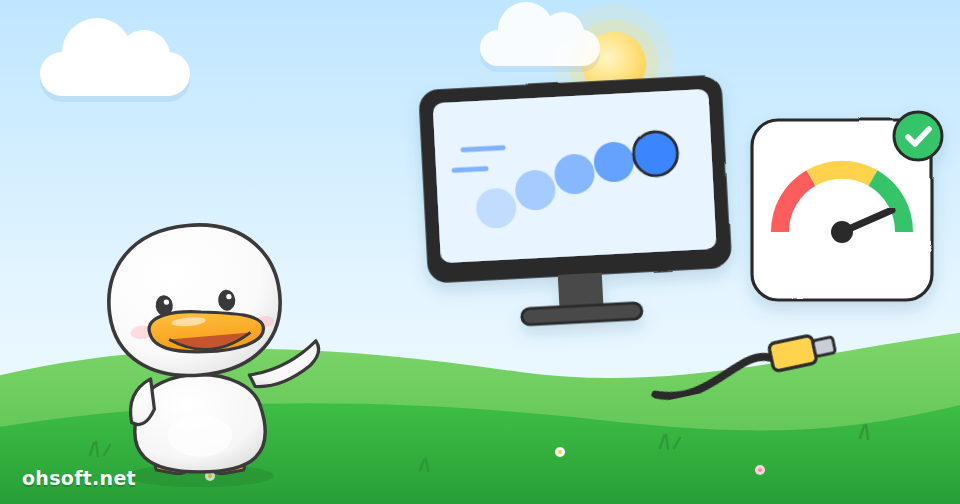
Если вы купили монитор с высокой частотой обновления, но изображение ничем не отличается от прежнего, скорее всего, Windows по-прежнему работает на 60 Гц. Просто подключить монитор к компьютеру часто недостаточно — максимальная частота обновления не включается автоматически. Проверить и исправить это можно примерно за минуту.
Что такое частота обновления?
- Частота обновления (Гц) — это то, сколько раз в секунду монитор перерисовывает изображение. 60 Гц означает 60 раз в секунду, 144 Гц — 144 раза.
- Чем выше это значение, тем плавнее выглядят движение мыши, прокрутка и игры.
- Можно использовать частоту вплоть до максимальной, указанной на коробке или в инструкции (например, 144 Гц, 165 Гц или 240 Гц).
Шаг 1. Проверяем и меняем текущую частоту обновления
- Щёлкните правой кнопкой мыши по пустому месту на рабочем столе и откройте Параметры экрана.
- Если у вас несколько мониторов, сначала выберите нужный на схеме вверху.
- Прокрутите вниз и нажмите Дополнительные параметры экрана.
- В разделе Выбор частоты обновления выберите максимальное значение (например, 144 Гц) и при запросе нажмите Сохранить изменения.
Шаг 2. Если нужного значения нет в списке
- Проверьте кабель. Старые кабели или разъёмы HDMI часто не поддерживают высокие частоты обновления. Попробуйте кабель DisplayPort (DP) из комплекта монитора или высокоскоростной HDMI-кабель.
- Убедитесь, что монитор подключён к видеокарте. Если в настольном ПК установлена дискретная видеокарта, подключайте монитор к её разъёму, а не к разъёму на материнской плате.
- Проверьте разрешение. Если установлено не родное разрешение монитора, высокие частоты обновления могут быть недоступны. Установите разрешение с пометкой «Рекомендуется» в параметрах экрана.
- Обновите драйвер видеокарты с сайта NVIDIA, AMD или Intel либо через Центр обновления Windows.
- На некоторых мониторах разгон или режим высокой частоты нужно включить в их собственном экранном меню (OSD).
Шаг 3. Убеждаемся, что всё изменилось
- Быстро поводите курсором мыши по кругу. По сравнению с 60 Гц шлейф курсора выглядит заметно плотнее и плавнее.
- Тестовый сайт, например testufo.com, покажет текущую частоту обновления в виде числа прямо в браузере.
Полезно знать
- На ноутбуках может отображаться параметр Динамическая частота обновления (DRR). Когда он включён, частота большую часть времени остаётся низкой и повышается только при прокрутке, что экономит заряд батареи.
- Частота обновления монитора и частота кадров (FPS) при записи экрана — это разные настройки. Даже при записи экрана с частотой 144 Гц видео сохраняется с тем значением FPS, которое задано в программе записи (например, 30 или 60 кадров/с).
Справка: Поддержка Майкрософт — Изменение частоты обновления монитора в Windows
Блог
- Проверьте состояние аккумулятора ноутбука одной командой (отчёт о батарее Windows)
- Цены на оперативную память и видеокарты взлетели: 32 ГБ DDR5 подорожали в 5–7 раз за 18 месяцев. Покупать сейчас или подождать?
- Используете Outlook? Обновите Office сейчас: уязвимость уже используется в атаках (ноябрьское обновление безопасности)
- Атласа испытали на колёсах, JPMorgan прогнозирует до 400 000 гуманоидов в США к 2030 году, началось производство Tesla Optimus
- Включение защиты от программ-шантажистов в Windows (контролируемый доступ к папкам) и добавление приложений в исключения при сбоях сохранения
- Восстановление случайно удалённых файлов: от корзины до предыдущих версий и Windows File Recovery
- Стримы на YouTube вернутся в чарты Billboard в 2027 году, а Дрейк заявил, что игра «провалена»
- Robotaxi Tesla теперь работает круглосуточно в каждом городе · Маск: Optimus, «вероятно», будут сдаваться в аренду, а не продаваться