¿No puedes cambiar el idioma del teclado en Windows? Soluciones para Win + Espacio, la barra de idioma y la tecla coreana Han/Eng
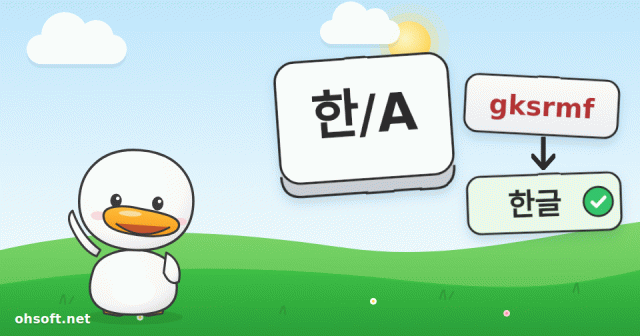
A veces pulsas la tecla o el atajo que cambia el idioma del teclado y no ocurre nada, o sigues escribiendo en el alfabeto equivocado. Normalmente el programa de entrada de texto se ha quedado colgado, o Windows tiene configurado un tipo de teclado incorrecto. Sigue estos pasos en orden.
Paso 1: Comprueba qué teclado está seleccionado ahora mismo
- Observa el indicador de idioma junto al reloj, en la parte inferior derecha de la barra de tareas (por ejemplo ENG, o A / 가 para el coreano).
- Pulsa Win + Espacio para recorrer los teclados instalados, o haz clic en el indicador y elige el que necesites. Alt + Shift también cambia de idioma en muchos equipos.
- Si tienes teclados que nunca usas, elimínalos en Configuración → Hora e idioma → Idioma y región para no acabar por accidente en el equivocado.
Paso 2: Reinicia el programa de entrada de texto
- La solución más rápida es cerrar sesión y volver a iniciarla, o reiniciar el equipo.
- Si no puedes reiniciar, pulsa Win + R, escribe
ctfmony presiona Enter. Esto reinicia el programa que gestiona la entrada de texto. - Si el cambio falla solo en un programa (un juego, Escritorio remoto o algún software de seguridad), es posible que ese programa esté capturando las teclas. Compruébalo con el Bloc de notas.
Paso 3: Activa o desactiva "Usar la versión anterior" del método de entrada
- Ve a Configuración → Hora e idioma → Idioma y región, haz clic en … junto a tu idioma → Opciones de idioma → … junto al teclado de Microsoft → Opciones de teclado.
- Para los métodos de entrada de coreano, japonés y chino, busca Usar la versión anterior de Microsoft IME (en General o Compatibilidad) y actívala, o desactívala si ya estaba activada. Esto suele ayudar cuando la entrada de texto dejó de funcionar tras una actualización.
Paso 4: Asegúrate de que Windows reconoce el tipo de tu teclado
- Si una tecla de idioma dedicada (como la tecla coreana Han/Eng o la tecla japonesa Hankaku/Zenkaku) no hace nada, es posible que Windows crea que tienes un teclado de inglés normal.
- Haz clic derecho en el botón Inicio → Administrador de dispositivos → Teclados, clic derecho en tu teclado → Actualizar controlador → Buscar controladores en mi equipo → Elegir de una lista.
- Desmarca Mostrar hardware compatible, elige "(Teclados estándar)" y selecciona el teclado de tu idioma (para el coreano, Teclado PS/2 coreano (103/106 teclas)), y luego reinicia.
- Si sigue fallando, prueba con otro puerto USB u otro teclado para descartar un fallo de hardware.
Portátiles y teclados sin tecla de idioma
- En las distribuciones coreanas, la tecla Alt derecha suele funcionar como tecla Han/Eng.
- Siempre puedes cambiar con Win + Espacio o haciendo clic en el indicador de idioma de la barra de tareas.
Referencia: Soporte de Microsoft – Administrar la configuración del idioma de entrada y de visualización en Windows
Blog
- Atlas sobre ruedas, JPMorgan prevé hasta 400.000 humanoides en EE. UU. para 2030, Tesla inicia la producción del Optimus
- Activa la protección contra ransomware de Windows (acceso controlado a carpetas) y permite aplicaciones cuando falla el guardado
- Recupera archivos eliminados por accidente: desde la Papelera de reciclaje hasta las Versiones anteriores y Windows File Recovery
- ¿Tu monitor de 144Hz está atascado a 60Hz? Cómo configurar la frecuencia de actualización correcta en Windows
- Las reproducciones de YouTube vuelven a las listas de Billboard en 2027, y Drake dice que «el juego está acabado»
- El Robotaxi de Tesla ya funciona 24/7 en todas las ciudades · Musk: Optimus «probablemente» se alquilará, no se venderá
- ¿Te apareció una pantalla azul? Cómo leer el código de detención y qué intentar primero (Windows 10 y 11)
- Configura bien los dos monitores: cambia la pantalla principal, la disposición y la escala (Windows 11)