Nie można przełączyć języka klawiatury w Windows? Rozwiązania dla Win + Space, paska języka i koreańskiego klawisza Han/Eng
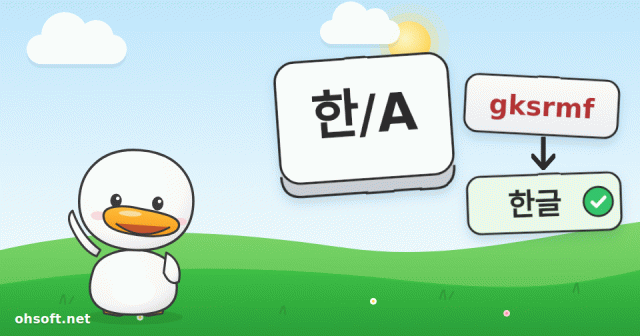
Czasem naciskasz klawisz lub skrót przełączający język klawiatury i nic się nie dzieje, albo cały czas piszesz w złym alfabecie. Zazwyczaj program obsługi wprowadzania tekstu się zawiesił albo Windows ma ustawiony niewłaściwy typ klawiatury. Wykonaj poniższe kroki po kolei.
Krok 1: Sprawdź, która klawiatura jest aktualnie wybrana
- Spójrz na wskaźnik języka obok zegara w prawym dolnym rogu paska zadań (np. ENG lub A / 가 dla języka koreańskiego).
- Naciśnij Win + Spacja, aby przełączać się między zainstalowanymi klawiaturami, albo kliknij wskaźnik i wybierz potrzebną klawiaturę. Na wielu komputerach języki przełącza także Alt + Shift.
- Jeśli masz klawiatury, z których nigdy nie korzystasz, usuń je w Ustawienia → Czas i język → Język i region, żeby przypadkiem nie przełączyć się na złą.
Krok 2: Uruchom ponownie program obsługi wprowadzania tekstu
- Najszybszym rozwiązaniem jest wylogowanie się i ponowne zalogowanie albo ponowne uruchomienie komputera.
- Jeśli nie możesz zrestartować, naciśnij Win + R, wpisz
ctfmoni naciśnij Enter. Spowoduje to ponowne uruchomienie programu odpowiedzialnego za wprowadzanie tekstu. - Jeśli przełączanie nie działa tylko w jednym programie (grze, Pulpicie zdalnym lub niektórym oprogramowaniu zabezpieczającym), być może ten program przechwytuje klawisze. Porównaj z Notatnikiem.
Krok 3: Przełącz opcję „Użyj poprzedniej wersji” metody wprowadzania
- Przejdź do Ustawienia → Czas i język → Język i region, kliknij … obok swojego języka → Opcje języka → … obok klawiatury Microsoft → Opcje klawiatury.
- W przypadku koreańskich, japońskich i chińskich metod wprowadzania poszukaj opcji Użyj poprzedniej wersji edytora IME firmy Microsoft (w sekcji Ogólne lub Zgodność) i włącz ją — albo wyłącz, jeśli jest już włączona. To często pomaga, gdy wprowadzanie tekstu przestało działać po aktualizacji.
Krok 4: Upewnij się, że Windows zna typ Twojej klawiatury
- Jeśli dedykowany klawisz języka (np. koreański klawisz Han/Eng lub japoński klawisz Hankaku/Zenkaku) w ogóle nie reaguje, Windows może uważać, że masz zwykłą angielską klawiaturę.
- Kliknij prawym przyciskiem myszy przycisk Start → Menedżer urządzeń → Klawiatury, kliknij prawym przyciskiem myszy swoją klawiaturę → Zaktualizuj sterownik → Przeglądaj mój komputer w poszukiwaniu sterowników → Pozwól mi wybrać z listy.
- Odznacz Pokaż zgodny sprzęt, wybierz „(Standard keyboards)” i wskaż klawiaturę dla swojego języka (dla koreańskiego: Korean PS/2 Keyboard (103/106 Key)), a następnie uruchom komputer ponownie.
- Jeśli nadal nie działa, wypróbuj inny port USB lub inną klawiaturę, aby wykluczyć usterkę sprzętową.
Laptopy i klawiatury bez klawisza języka
- W układach koreańskich rolę klawisza Han/Eng zwykle pełni prawy Alt.
- Zawsze możesz przełączyć język za pomocą Win + Spacja lub klikając wskaźnik języka na pasku zadań.
Źródło: Microsoft Support – Zarządzanie ustawieniami języka wprowadzania i wyświetlania w Windows
Blog
- Atlas przetestowany na kołach, JPMorgan przewiduje do 400 000 humanoidów w USA do 2030 r., ruszyła produkcja Tesli Optimus
- Włącz ochronę przed oprogramowaniem wymuszającym okup w Windows (Kontrolowany dostęp do folderów) i zezwalaj aplikacjom, gdy zapisywanie się nie udaje
- Odzyskiwanie przypadkowo usuniętych plików: od Kosza po Poprzednie wersje i Windows File Recovery
- Twój monitor 144Hz utknął na 60Hz? Jak ustawić właściwą częstotliwość odświeżania w Windows
- Odtworzenia z YouTube wracają na listy Billboard w 2027 roku, a Drake twierdzi, że „ta gra się skończyła”
- Robotaxi Tesli działa teraz całodobowo w każdym mieście · Musk: Optimus będzie „prawdopodobnie" wynajmowany, a nie sprzedawany
- Niebieski ekran? Jak odczytać kod błędu i co sprawdzić w pierwszej kolejności (Windows 10 i 11)
- Jak poprawnie skonfigurować dwa monitory: zmiana głównego ekranu, układu i skalowania (Windows 11)