Protege tu PC cuando te ausentas: Win+L, bloqueo dinámico y bloqueo automático con el salvapantallas (Windows 11)
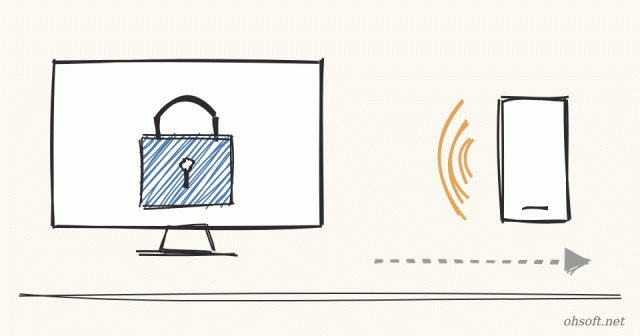
Si dejas tu PC desbloqueado mientras te ausentas en la oficina, una cafetería o una biblioteca, cualquiera puede ver tus archivos, tu correo electrónico y los sitios en los que has iniciado sesión. Configura tanto un hábito rápido para bloquearlo tú mismo como un mecanismo para que Windows lo bloquee automáticamente cuando lo olvides.
1. Cuando te levantas: Win + L
- Pulsa tecla del logotipo de Windows + L para pasar inmediatamente a la pantalla de bloqueo. Los programas abiertos y las grabaciones siguen en marcha.
- También puedes pulsar Ctrl + Alt + Supr y elegir Bloquear.
- Cuando vuelvas, inicia sesión con tu PIN, contraseña, rostro o huella digital y continúa donde lo dejaste.
2. Automáticamente al alejarte con tu teléfono: bloqueo dinámico
- Primero, empareja tu teléfono con tu PC por Bluetooth en Configuración → Bluetooth y dispositivos → Agregar dispositivo.
- En Configuración → Cuentas → Opciones de inicio de sesión → Bloqueo dinámico, activa Permitir que Windows bloquee el dispositivo automáticamente cuando te alejas.
- Cuando tu teléfono sale del alcance de Bluetooth, el PC se bloquea aproximadamente un minuto después. No se desbloquea solo al volver, así que inicia sesión como de costumbre.
- Como tarda un poco en bloquearse, considéralo una red de seguridad para cuando lo olvides, no un sustituto de Win + L.
3. Tras unos minutos de inactividad: bloqueo con el salvapantallas
- Abre Configuración → Personalización → Pantalla de bloqueo → Salvapantallas.
- Elige un salvapantallas (En blanco sirve), establece Esperar en unos 5 a 10 minutos, activa Al reanudar, mostrar pantalla de inicio de sesión y haz clic en Aceptar.
- Ahora, si no tocas el teclado ni el ratón durante ese tiempo, el salvapantallas se inicia y tendrás que iniciar sesión de nuevo. Una grabación larga que hayas dejado en marcha no se detendrá.
4. Exigir inicio de sesión al reactivar desde el modo de suspensión
- En Configuración → Cuentas → Opciones de inicio de sesión, establece Si te has ausentado, ¿cuándo debe Windows exigirte que vuelvas a iniciar sesión? en Cuando el PC se reactive desde el modo de suspensión.
- En Configuración → Sistema → Energía (y batería) → Tiempos de espera de pantalla, suspensión e hibernación, mantén los tiempos de apagado de pantalla y suspensión razonablemente cortos para una protección extra.
- Si no quieres que aparezca el contenido de los mensajes en la pantalla de bloqueo, desactiva las notificaciones de la pantalla de bloqueo en Configuración → Sistema → Notificaciones.
Fuentes: Soporte técnico de Microsoft: Bloquear Windows automáticamente (bloqueo dinámico), Soporte técnico de Microsoft: Métodos abreviados de teclado de Windows
Blog
- ¿Texto borroso o difuso en tu monitor? Ajusta ClearType y cambia la configuración de alto DPI por aplicación (Windows 11)
- ¿No se detecta la webcam o muestra una pantalla negra? Revisa la privacidad de la cámara, los controladores y las aplicaciones que la usan (Windows 11)
- ¿Windows falla con errores extraños? Repara los archivos del sistema dañados con SFC y DISM (Windows 10 y 11)
- ¿Los vídeos, fotos o PDF se abren en la aplicación equivocada? Cambia las aplicaciones predeterminadas por tipo de archivo en Windows 11
- ¿El nuevo SSD o disco duro no aparece en Este equipo? Inicialízalo y asígnale una letra de unidad en Administración de discos (Windows 10 y 11)
- ¿Windows no inicia normalmente? 3 formas de arrancar en Modo seguro (Shift + Reiniciar, Configuración, msconfig)
- ¿Aparece el mensaje "Examinar y reparar" en una unidad? Cómo comprobar y reparar errores de disco con chkdsk (Windows 10 y 11)
- ¿Windows Update reemplaza tus controladores gráficos o de dispositivos? Cómo impedir la instalación automática de controladores (Configuración de instalación de dispositivos, Directiva de grupo)