Chroń swój komputer, gdy odchodzisz: Win+L, blokada dynamiczna i automatyczna blokada z wygaszaczem ekranu (Windows 11)
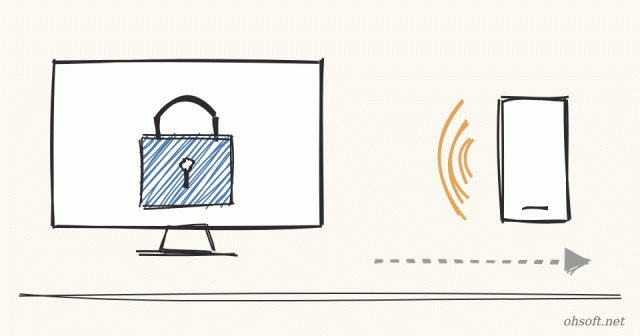
Jeśli zostawiasz komputer odblokowany, odchodząc w biurze, kawiarni czy bibliotece, każdy może zobaczyć twoje pliki, pocztę e-mail i strony, na których jesteś zalogowany. Ustaw zarówno szybki nawyk samodzielnego blokowania komputera, jak i mechanizm, dzięki któremu Windows zablokuje go automatycznie, gdy zapomnisz.
1. Gdy wstajesz: Win + L
- Naciśnij klawisz z logo Windows + L, aby natychmiast przejść do ekranu blokady. Otwarte programy i nagrania będą dalej działać.
- Możesz też nacisnąć Ctrl + Alt + Delete i wybrać opcję Zablokuj.
- Gdy wrócisz, zaloguj się przy użyciu kodu PIN, hasła, rozpoznawania twarzy lub odcisku palca i kontynuuj pracę od miejsca, w którym skończyłeś.
2. Automatycznie, gdy odchodzisz z telefonem: blokada dynamiczna
- Najpierw sparuj telefon z komputerem przez Bluetooth w Ustawienia → Bluetooth i urządzenia → Dodaj urządzenie.
- W Ustawienia → Konta → Opcje logowania → Blokada dynamiczna zaznacz opcję Zezwalaj systemowi Windows na automatyczne blokowanie urządzenia po Twoim odejściu.
- Gdy wyniesiesz telefon poza zasięg Bluetooth, komputer zablokuje się po około minucie. Nie odblokuje się sam po twoim powrocie, więc zaloguj się jak zwykle.
- Ponieważ blokada następuje z pewnym opóźnieniem, traktuj ją jako zabezpieczenie na wypadek zapomnienia, a nie zamiennik skrótu Win + L.
3. Po kilku minutach bezczynności: blokada z wygaszaczem ekranu
- Otwórz Ustawienia → Personalizacja → Ekran blokady → Wygaszacz ekranu.
- Wybierz wygaszacz ekranu (wystarczy Pusty), ustaw opcję Czekaj na około 5–10 minut, zaznacz Po wznowieniu wyświetlaj ekran logowania i kliknij OK.
- Teraz, jeśli przez ten czas nie dotkniesz klawiatury ani myszy, włączy się wygaszacz ekranu i trzeba będzie zalogować się ponownie. Długie nagranie, które zostawiłeś w toku, nie zostanie przerwane.
4. Wymagaj logowania po wybudzeniu z uśpienia
- W Ustawienia → Konta → Opcje logowania ustaw opcję Jeśli Cię nie było, kiedy system Windows ma wymagać ponownego logowania? na Po wybudzeniu komputera z uśpienia.
- W Ustawienia → System → Zasilanie (i bateria) → Czasy wyłączania ekranu, uśpienia i hibernacji ustaw raczej krótkie czasy wyłączania ekranu i uśpienia, aby zwiększyć ochronę.
- Jeśli nie chcesz, aby treści wiadomości pojawiały się na ekranie blokady, wyłącz powiadomienia na ekranie blokady w Ustawienia → System → Powiadomienia.
Źródła: Microsoft Support – automatyczne blokowanie systemu Windows (blokada dynamiczna), Microsoft Support – skróty klawiaturowe w systemie Windows
Blog
- Rozmyty lub nieostry tekst na monitorze? Dostosuj ClearType i zmień ustawienia wysokiej rozdzielczości DPI dla aplikacji (Windows 11)
- Kamera internetowa nie jest wykrywana lub pokazuje czarny ekran? Sprawdź ustawienia prywatności kamery, sterowniki i aplikacje, które jej używają (Windows 11)
- Windows szwankuje i wyświetla dziwne błędy? Napraw uszkodzone pliki systemowe za pomocą SFC i DISM (Windows 10 i 11)
- Filmy wideo, zdjęcia czy pliki PDF otwierają się w niewłaściwej aplikacji? Zmień domyślne aplikacje według typu pliku w Windows 11
- Nowy dysk SSD lub HDD nie widoczny w folderze Ten komputer? Zainicjuj go i przypisz literę dysku w Zarządzaniu dyskami (Windows 10 i 11)
- Windows nie uruchamia się normalnie? 3 sposoby na wejście w tryb awaryjny (Shift + Restart, Ustawienia, msconfig)
- Komunikat „Skanowanie i naprawa” dysku? Jak sprawdzić i naprawić błędy dysku za pomocą polecenia chkdsk (Windows 10 i 11)
- Windows Update nieustannie podmienia sterowniki graficzne lub urządzeń? Jak zatrzymać automatyczną instalację sterowników (Ustawienia instalacji urządzeń, zasady grupy)